
※この記事にはアフィリエイトサイトが含まれています。
こんにちは、べんすけです。
ThinkPad E14 Gen 8(Intel)が気になっているけれど、
「20万円近く出して買う価値はあるの?」
「IntelとAMDはどっちを選べばいい?」
「ThinkPadって仕事用というイメージだけど、普段使いでも大丈夫?」
と迷っていませんか?
ThinkPad E14 Gen 8は、14型の比較的コンパクトなノートPCでありながら、ThinkPadらしいキーボードや豊富な端子類を備えています。
さらに、Intelモデルの一部構成では、メモリを増設したり、SSDを追加したりできる設計になっています。Lenovoの公式仕様では、Panther Lake世代の構成でDDR5 SODIMMスロットを2基、M.2 SSDスロットを2基搭載するモデルが確認できます。
ただし、E14 Gen 8は構成によってCPU・メモリ・バッテリーなどが異なります。
そこでこの記事では、スペックを並べるだけではなく、
- E14 Gen 8 Intelの特徴
- 実際に使って分かるポイント
- 気になるところ
- IntelとAMDの違い
- どんな人に向いているのか
- どこで買うか
という順番で、購入前に知っておきたいことをまとめます。
▼楽天市場とLenovo公式サイトでThinkPad E14 Gen 8(Intel)の現在の価格とセール情報を比較する時はこちらから
- ThinkPad E14 Gen 8(Intel)の基本スペック
- ThinkPad E14 Gen 8 Intelのディスプレイはどう?
- ThinkPad E14 Gen 8のキーボードは?
- ThinkPad E14 Gen 8 Intelの性能は十分?
- E14 Gen 8 IntelのメモリとSSDは後から増やせる?
- ThinkPad E14 Gen 8 Intelのメリット
- ThinkPad E14 Gen 8 Intelの気になるところ
- E14 Gen 8はIntelとAMDのどちらを選ぶ?
- ThinkPad E14 Gen 8はこんな使い方と相性がよさそう
- こんな使い方なら、ほかのLenovoも見てみよう
- ThinkPad E14 Gen 8は20万円出す価値がある?
- ThinkPad E14 Gen 8はどこで買う?
- ThinkPad E14 Gen 8 Intelレビューまとめ
ThinkPad E14 Gen 8(Intel)の基本スペック
ThinkPad E14 Gen 8(Intel)は、14型ディスプレイを搭載したThinkPadシリーズのノートPCです。
Intelモデルには複数の構成があり、Core Ultra 5 325やCore Ultra 7 355などを搭載したモデルがLenovoの公式仕様に掲載されています。
代表的な構成では、
- 14型 WUXGA(1920×1200)IPS
- 400nit
- 非光沢ディスプレイ
- 16GB DDR5メモリ
- 512GB SSD
- Intel内蔵グラフィックス
- Wi-Fi 7
- Thunderbolt 4 ×2
- HDMI
- 有線LAN
- FHD 1080pカメラ
などを備えています。
なお、これはあくまで代表的な構成です。
E14 Gen 8は販売されているモデルによって仕様が異なるため、購入時には必ず商品ページの型番と構成を確認するようにしましょう。
▼公式サイトで現在の価格と構成を確認してみる
ThinkPad E14 Gen 8 Intelのディスプレイはどう?
14型で解像度は1920×1200。
一般的なフルHDの1920×1080よりも縦方向に少し広い、16:10の画面です。
Webサイトを見たり、WordやExcelを使ったりするときには、この縦方向の広さが意外と便利なんです。
また、Lenovoの公式仕様では400nitの非光沢IPS液晶を採用した構成が確認できます。
派手な映像を楽しむためのディスプレイというより、
どちらかというと、仕事やネット、文書作成などを長時間使いやすくするための画面と考えた方がいいでしょう。
ThinkPad E14 Gen 8のキーボードは?
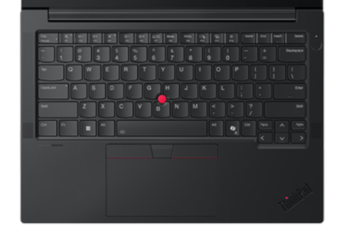
ThinkPadといえば、やはりキーボードを気にする人が多いでしょう。
文字入力が多い人なら、CPUの性能以上にキーボードの使いやすさが重要になることがあります。
ブログを書いたり、メールを書いたり、WordやExcelを使ったりする人にとっては、毎日触る部分だからです。
「高性能なCPUを積んでいるけどキーボードが使いにくいPC」より、
「必要十分な性能で、毎日気持ちよく文字を入力できるPC」
を選びたい人には、ThinkPadという選択肢がベストなんじゃないかと僕は思ってます。
ThinkPad E14 Gen 8 Intelの性能は十分?
ここは「どんな使い方をするか」で考えるのが一番分かりやすいです。
ネット閲覧、メール、Word、Excel、動画視聴、ブログ作成などが中心なら、E14 Gen 8の性能を持て余してしまう場面も出てくるかもしれません。
でも、
- 大量のExcelデータを扱う
- 複数のアプリを同時に使う
- 写真を大量に整理する
- 動画編集をする
- AI機能を使う
- 長く使う
といった用途では、メモリ容量やCPU構成を含めて選ぶ意味があります。
Intelモデルの一部には、Core Ultra 5 325やCore Ultra 7 355など、NPUを搭載したCopilot+ PC対応の構成があります。
Copilotっていうのは、マイクロソフトのAIで、それに対応するために強化されたCPUって考えるとわかりやすいかもです。
今の時代AIが必須になりつつありますからね。
E14 Gen 8 IntelのメモリとSSDは後から増やせる?
ここは、E14 Gen 8を選ぶときにちょっと気になるところですよね。
「今は16GBで十分だけど、何年か使ってメモリが足りなくなったらどうしよう」
「SSDの容量も、あとから増やせたら安心なんだけど……」
そんな人もいると思います。
E14 Gen 8のIntelモデルは、モデルによって、あとからメモリやSSDを増やせる余地があります。
たとえば、Lenovoの公式仕様を見ると、一部のモデルではメモリを取り付ける場所が2つ、SSDを取り付ける場所も2つ用意されています。
これなら、購入時は必要十分な容量にしておいて、将来「もう少しメモリが欲しい」「SSDの容量を増やしたい」となったときに対応しやすいですよね。
ただ、ここが少しややこしいところです。
E14 Gen 8なら、どのモデルでも同じように増設できるわけではありません。
たとえばCore 5 320を搭載したモデルでは、メモリやSSDを取り付けられる場所が1つだけの構成もあります。
なので、E14 Gen 8を購入するときは、
「E14 Gen 8だから、あとから自由に増設できる」
と考えるより、自分が買おうとしているモデルがどうなっているのかを確認しておくのが安心です。
PCの中を開けて増設する予定がない人なら、購入時のメモリやSSDの容量を基準に選べば大丈夫です。
逆に、
「できるだけ長く使いたい」
「将来、メモリやSSDを増やすかもしれない」
という人なら、こうした増設のしやすさも選ぶときのポイントにしておくといいと思います。
ThinkPad E14 Gen 8 Intelのメリット
ここまでを踏まえると、E14 Gen 8 Intelのメリットは次のように整理できます。
14型で使いやすいサイズ
大きすぎず、小さすぎない14型。
自宅で使うだけでなく、必要なときに持ち運びたい人にも選びやすいサイズです。
端子が充実している
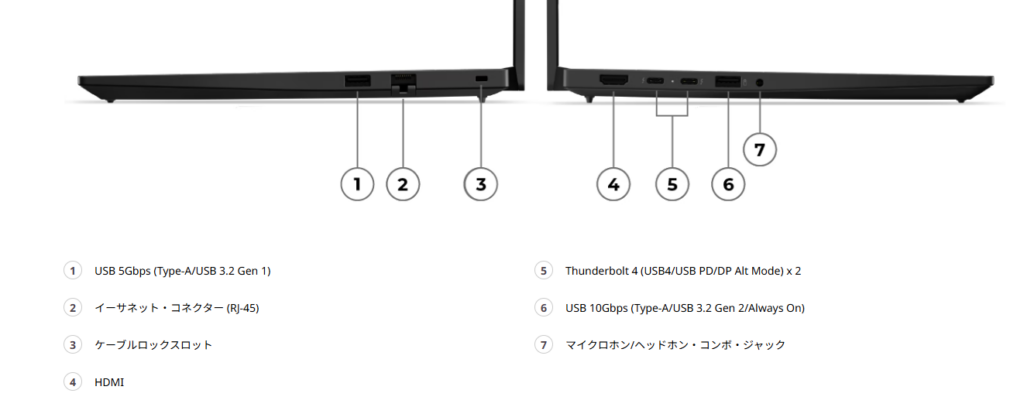
USB-A、Thunderbolt 4、HDMI、有線LANなどを備えた構成があります。
最近の薄型ノートでは端子を減らしているモデルも多いので、
「USBハブをいろいろ買いたくない」
という人には、この点が便利です。
長く使うことを考えやすい
構成によってはメモリやSSDの増設余地があります。
「数年使ったあとに容量が足りなくなったらどうしよう」
という人にとっては、購入後の選択肢が残されているのは安心材料になります。
ThinkPad E14 Gen 8 Intelの気になるところ
もちろん、良いところだけではありません。
構成が分かりにくい
E14 Gen 8は複数のCPU・メモリ・バッテリー構成が存在します。
同じ「E14 Gen 8 Intel」でも仕様が違う場合があるため、
商品名だけで判断しないこと
が重要です。
ゲーム用PCではない
Intelの内蔵グラフィックスを使う構成なので、本格的な3Dゲームや重い映像処理を最優先する人は、ゲーミングPCなど別の選択肢を検討した方がいいでしょう。
画面の色を重視する人には注意
公式仕様にあるWUXGA IPS液晶は400nit、45% NTSCの構成です。
一般的な仕事やWeb閲覧には使えますが、
「写真や動画をできるだけきれいな色で編集したい」
という目的なら、ディスプレイの色域を重視して選んだ方がいいでしょう。
E14 Gen 8はIntelとAMDのどちらを選ぶ?
もちろん、E14 Gen 8にも、購入前にちょっと気にしておきたいところがあります。
「ここがダメ」というより、自分の使い方に合っているかどうかを考えるときのポイントとして見てもらえればと思います。
モデルによって仕様が違うので、少し分かりにくい
E14 Gen 8 Intelには、CPUやメモリ、バッテリーなどが異なる複数のモデルがあります。
同じ「E14 Gen 8 Intel」と書かれていても、細かいところを見ると仕様が違うんですね。
僕もPCを選ぶときに、このあたりはちょっと面倒に感じます。
なので、E14 Gen 8を選ぶときは、「E14 Gen 8」という名前だけを見るのではなく、実際に購入するモデルのスペックまで見ておくと安心です。
特にメモリやSSDの容量、ディスプレイなどは、購入前に確認しておきたいところです。
ゲームや重い作業が中心なら、ほかのPCも見てみたい
E14 Gen 8は、仕事やネット、ブログ、動画視聴など、普段使いを幅広くこなすのが得意なPCです。
一方で、3Dゲームを本格的に楽しんだり、グラフィック性能をたくさん使う動画編集をしたりする場合は、もう少しグラフィック性能を重視したPCの方が使いやすいかもしれません。
そういう用途なら、LenovoにはLOQやLegionなど、別のシリーズもあります。
「E14 Gen 8ではできない」というより、「そこを重視するなら、最初から別のシリーズも見ておこう」くらいに考えておけばいいと思います。
画面の色にこだわる人は、ディスプレイもチェック
E14 Gen 8には、14型のWUXGA(1920×1200)IPS液晶を搭載したモデルがあります。
400nitの明るさで、普段の仕事やネット閲覧には使いやすいディスプレイですが、色の再現性を特に重視する人は少し気にしておきたいところです。
たとえば、
「写真をきれいな色で編集したい」
「動画編集で色にこだわりたい」
という人なら、ディスプレイの色域まで確認してから選んだ方が安心です。
逆に、WordやExcel、ブログ、ネット閲覧、YouTubeなどが中心なら、そこまで気にしなくてもいいと思います。
自分がPCで何をするのかを考えて、必要なところだけチェックする。
それくらいの感覚で大丈夫です。
▼詳しくはこちらの記事で比較しています。
ThinkPad E14 Gen8のAMD搭載モデルのレビュー記事も書いています。
👉「Ryzen AI搭載のAMDモデルレビューはこちら」>>
AMDとIntelどっちを選んでいいかわからないという時はこちらの記事
👉「ThinkPad E14 Gen 8はAMDとIntelどっち?50代向けに違いを本音比較」>>
ThinkPad E14 Gen 8はこんな使い方と相性がよさそう
ここまで読んで、「じゃあ、E14 Gen 8ってどんな人に合うんだろう?」と思いますよね。
僕が考えるのは、こんな使い方です。
- 自宅でも仕事でも使える14型PCを探している
- WordやExcelをよく使う
- ブログを書いたり、文章を作ったりする
- Web会議をする機会がある
- USB-AやHDMI、有線LANなどの端子があると便利
- できれば数年間、同じPCを使いたい
- 将来的なメモリやSSDの増設も少し気になる
- ゲーミングPCのような派手さより、落ち着いたデザインが好み
こうして見ると、E14 Gen 8は仕事にも普段使いにも使える、ちょうどいいノートPCを探している人と相性がよさそうです。
特に、
「パソコンは普通に使えるけど、次に買うPCではできるだけ失敗したくない」
という人なら、候補のひとつとして考えてみてもいいと思います。
僕自身、PCを選ぶときは「一番高性能なものを買えば安心」とは考えていません。
自分が普段やっていることを無理なくこなせて、何年か先まで気持ちよく使えそうか。
そこを大事にしたいですね。
こんな使い方なら、ほかのLenovoも見てみよう
もちろん、E14 Gen 8だけがLenovoの選択肢ではありません。
たとえば、
- とにかく軽くて持ち運びやすいPCが欲しい
- 画面の美しさを特に重視したい
- 本格的なゲームを楽しみたい
- 動画編集などでグラフィック性能を重視したい
- できるだけ予算を抑えたい
という場合は、E14 Gen 8だけに絞らず、ほかのLenovoシリーズも一緒に見てみると選びやすいと思います。
Lenovoには、IdeaPad、Yoga、LOQ、Legionなど、それぞれ得意なことが違うシリーズがあります。
「E14 Gen 8が良いか悪いか」ではなく、自分の使い方にはどのシリーズが合うのか。
そう考えて選ぶと、PC選びで迷いにくくなると思います。
ThinkPad E14 Gen 8は20万円出す価値がある?
ここまで読んで、「でも、20万円近くするなら、ちょっと高くない?」と思った方もいるかもしれません。
実際、ネットを見たり、メールを書いたり、WordやExcelを使ったりするだけなら、10万円前後のPCでもできます。
なので、
「20万円のPCだから、普通の作業も20万円分だけ速くなる」
というわけではありません。
では、E14 Gen 8にお金をかける意味はどこにあるのでしょうか。
たとえば、
- キーボードの使いやすさ
- ThinkPadならではの操作感
- 14型という大きさ
- USBやHDMI、LANなどの端子
- モデルによってはメモリやSSDを増やせる余地があること
- 何年か使うことを考えたときの安心感
こうしたところは、毎日のようにPCを使う人にとっては、意外と大事な部分です。
一方で、
「YouTubeを見ることが多い」
「メールとネットが中心」
「Wordで文章を書くくらい」
という使い方なら、E14 Gen 8よりも安いPCを選んでも、困らないかもしれません。
だから、20万円という金額だけを見て「高い」「安い」と決めるより、
「自分はPCを何に使うんだろう?」
と一度考えてみると、判断しやすくなると思います。
E14 Gen 8が誰にとっても20万円の価値がある、ということではありません。
でも、毎日PCを使うからこそ、使いやすさや数年先まで使えることを大切にしたい。
そんな人なら、候補のひとつとして考えてみてもよさそうです。
ThinkPad E14 Gen 8はどこで買う?
E14 Gen 8を購入するときは、「どこで買うか」も気になりますよね。
LenovoのPCは、Lenovo公式サイトだけでなく、楽天市場などでも販売されています。
ただ、購入先によって、
- 販売価格
- ポイント
- セールやキャンペーン
- 保証の条件
- 納期
などが変わることがあります。
そのため、「公式サイトなら必ず安い」「楽天なら必ずお得」とは、一概には言えません。
PCはそれなりに大きな買い物ですから、購入するときは、その時点の価格やポイント、保証などを一度比べてみると安心です。
僕のサイトでも、Lenovo公式と楽天市場で買う場合の違いを別の記事でまとめています。
「どっちで買ったらいいんだろう?」と迷ったら、そちらも一緒に見てみてください。
▼あわせて読みたい記事
ThinkPad E14 Gen 8 Intelレビューまとめ
ThinkPad E14 Gen 8 Intelは、
「とにかく安いPC」ではなく、毎日使うPCだからこそ、使いやすさを大切にしたい人向けのノートPC
と考えると分かりやすいと思います。
14型のWUXGAディスプレイ、充実した端子類、ThinkPadらしい操作性など、普段使いの中で便利に感じられそうなところがいくつもあります。
さらに、モデルによってはメモリやSSDを後から増やせる構成もあります。
一方で、E14 Gen 8 Intelは、同じ「E14 Gen 8」でも構成によって仕様が違うところには少し注意が必要です。
購入するときは、CPUだけを見るのではなく、
- メモリ
- SSD
- バッテリー
- ディスプレイ
- 拡張性
なども一緒に見ておくと安心です。
20万円近いPCになると、「これって自分には必要なのかな?」と迷いますよね。
そんなときは、価格だけで決めるのではなく、
「自分の使い方に、E14 Gen 8の良さが必要なのかな?」
と考えてみてください。
ネットやメールが中心なら、もっと手頃なPCでも十分かもしれません。
反対に、毎日のようにPCを使っていて、キーボードや端子、画面サイズ、数年先まで使うことなどを大切にしたいなら、E14 Gen 8が候補に入ってくるかもしれません。
PC選びに「これが正解」というものはありません。
自分の使い方に合っているかどうかを、ひとつずつ確認しながら選んでいけば大丈夫です。
▼早速公式サイトで価格と構成をチェックするときはこちらから
もしIntelとAMDで迷っているなら、次に両モデルを比較してみると選びやすくなります。
▼詳しくはこちらの記事で比較しています。
ThinkPad E14 Gen8のAMD搭載モデルのレビュー記事も書いています。
👉「Ryzen AI搭載のAMDモデルレビューはこちら」>>
AMDとIntelどっちを選んでいいかわからないという時はこちらの記事
👉「ThinkPad E14 Gen 8はAMDとIntelどっち?50代向けに違いを本音比較」>>
他のThinkPad全シリーズの解説した記事はこちらから
👉「【2026年版】Lenovo ThinkPadシリーズ完全ガイド|X1・X・T・P・L・Eの違いとおすすめ」>>
また、目的別にLenovoのパソコンを選んでみたいときはこちらから
👉「自分にぴったりの1台を見つける「種類が多すぎて選べない」という方のために、5つの用途に分類しました。」>>


コメント