
こんにちは、50代のべんすけです。
パソコンをネットで購入するのは少し不安ですよね?僕もです。
この記事は「ネットでパソコンを買ったことがないけど、そろそろ挑戦してみようかな」と思っている方に向けて、Lenovo公式サイトでの購入手順を事前に確認できるよう、流れをわかりやすく解説します。
「本当に届くのか?」
「初期不良だったらどうする?」
「クレジットカードは大丈夫?」
購入前に全体像を知っておくだけで、不安はかなり減ります。ぜひ最後まで読んでみてください。
レノボ公式サイトの安全性が気になる方はこちらの記事も読んでみてください。
Lenovo公式サイトで買うメリット
Lenovo公式サイトで購入する主なメリットは次の通りです。
レノボのパソコンはコスパが非常に高く、仕事用から家庭用まで幅広く選ばれています。
そして他にも・・・
- セール価格で購入できることが多い(かなり頻繁に色々なセールがあります。)
- メモリやSSDをカスタマイズできる
- 延長保証を選べる
- 直販なので中間マージンがない
しかし、初めて公式サイトを使う際は「カスタマイズが多くて難しそう」「保証はどう選べばいいの?」と不安になる方も多い
※一方で、納期が数日〜数週間かかる場合がある点は理解しておきましょう。
購入前に確認しておくべき3つのポイント
① ざっくりとパソコン選ぶために決めておくと決めやすい
まずはノートパソコンなのか、デスクトップパソコンなのか。
例えば、ノートパソコンであれば家庭内だけで使うものなのか、軽量のもので移動しながら使いたいのか。
そして、価格はいくらくらいを見ているか。
レノボの公式サイトで選ぶなら、価格帯で選ぶこともできます。
やりたい事から選ぶ事もできます。
ですから、ざっくりとでいいので、決めておきましょう!!
レノボは種類が多いので目移りしちゃいます。
ココ欠点と言えば欠点かな??
② 支払い方法
主な支払い方法は以下です。
- クレジットカード
カード種別:AMEX、JCB、VISA、MASTER
支払方法:一括払いのみ - 分割払い(JACCSショッピングクレジット)
- 銀行振込:支払い確認後の商品出荷。
※クレジットカード情報は大丈夫??
- セキュリティコードの入力で不正利用を防いでくれます。
(セキュリティコードの無いカードは使用できません。) - VISAかMASTERであれば本人認証サービス(3Dセキュア)があり、より安心です。
様々な通販の場合と変わりません。
安心して利用していいんじゃないでしょうか。
③ 保証やアフターは?
通常は1年間の無料保証が付いています。
不安な方は有料で延長保証の追加も検討できます。
実際の購入手順
ステップ1:製品選び
まずは、あなたに合った1台を見つけましょう。
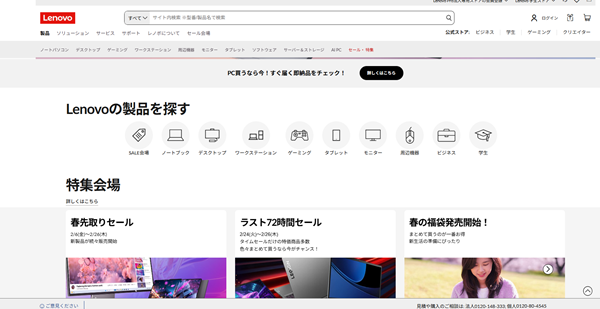
まずは、公式サイトのトップページからあなたの用途に合ったカテゴリー(ノートPC、デスクトップなど)を選択します。
上の画像はレノボ公式サイトのスクショです。
Lenovo IdeaPad Slim 3 Gen 10 (14型 AMD)を選んでみました。
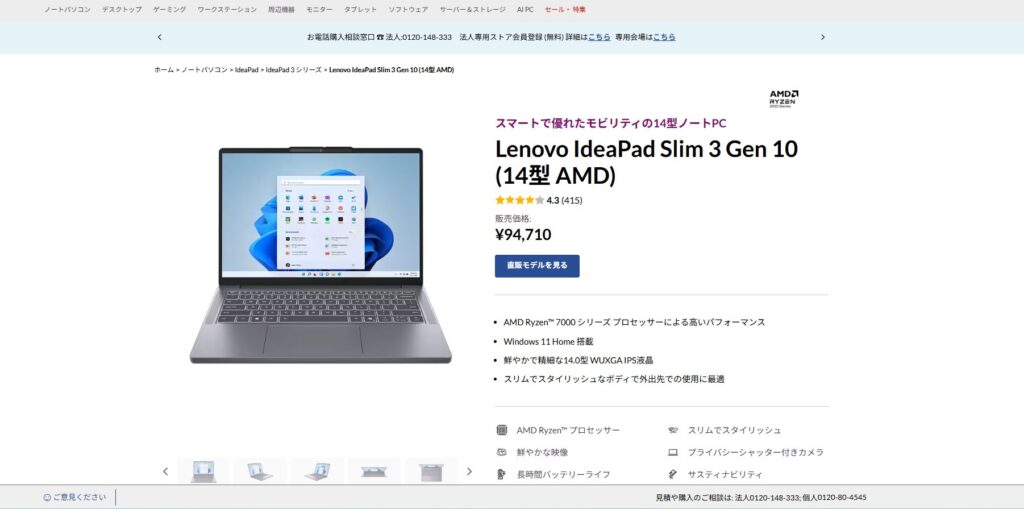
続いて、製品スペックを選びます。
同じ機種でもたくさんのスペックがあります。
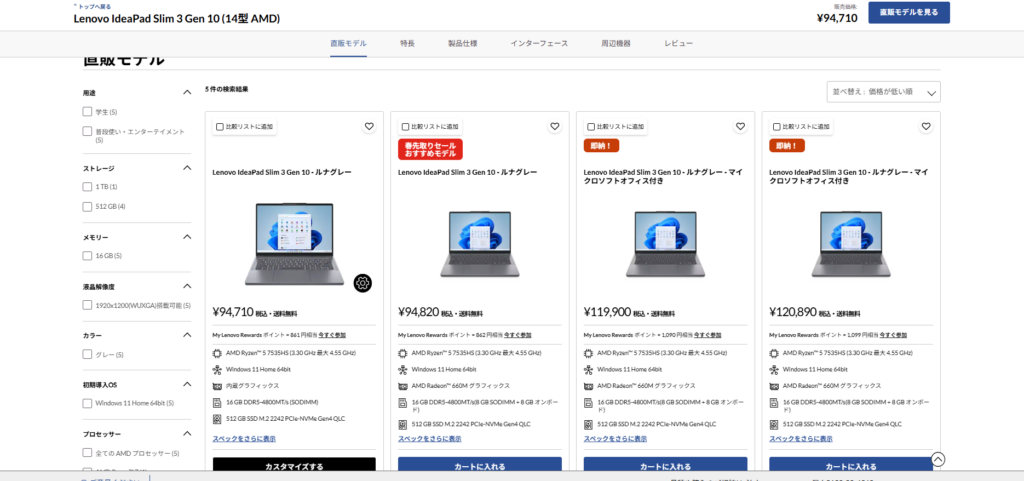
同じ、Lenovo IdeaPad Slim 3 Gen 10(14型AMD)の中身も色々なスペックがあります。
スペックをさらに表示などをクリックして、詳細を見てみましょう。
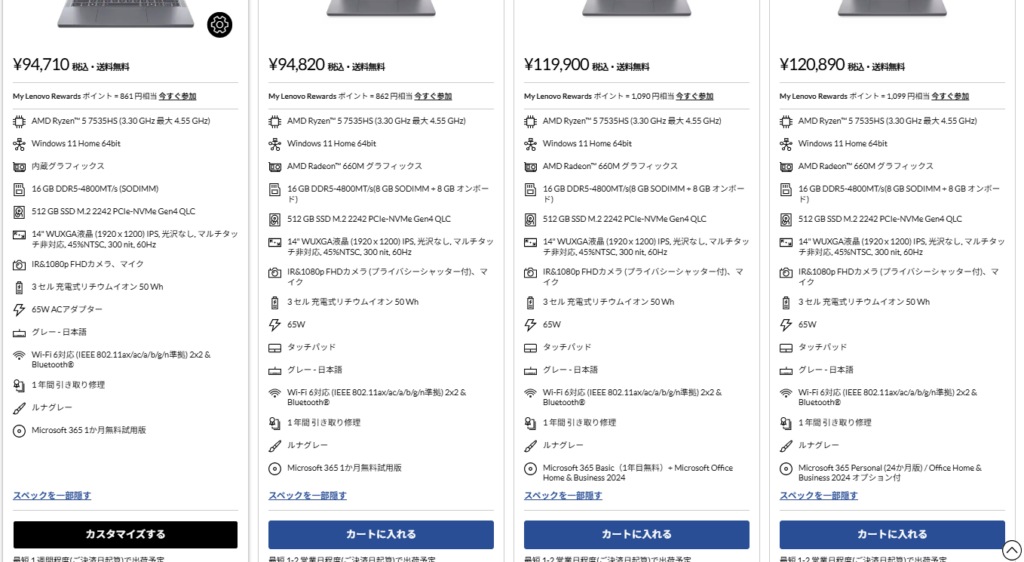
ステップ2 「カスタマイズする」を選ぶ
上の画面の中の一番左のスペックの「カスタマイズする」を選択してみます。
すると、下のような画面になります。
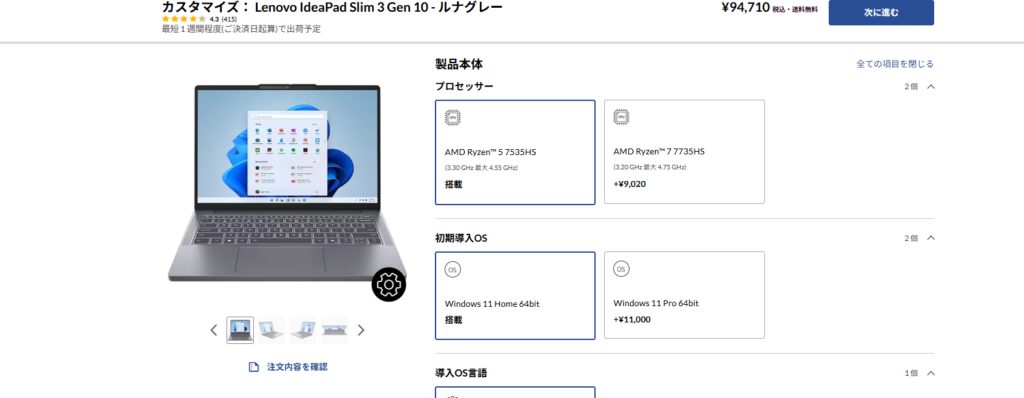
このページで、CPUやメモリ、SSD、Officeの搭載などをより性能の高いものにするかを選択します。青枠の四角で囲まれている方が今選択されているものです。
この画像を例にとりますと、一番上のプロセッサー(CPU)は今「AMD Ryzen5 7535HS」が選択されている状態です。
その右の「AMD Ryzen7 7735HS」だとより高性能のCPUになりますが、価格も9,020円高くなります。
当然の事であなたもご存じの通り、高性能の方を選択すると価格がUPします。
この画面では、スクロールして一番下まで確認するようにしましょう。
メモリやSSDの選択もできますし、この機種でしたらマイクロソフトOfficeの選択もできます。
選択を終了したら右上にある「次に進む」をクリックします。
STEP3:保証を選択
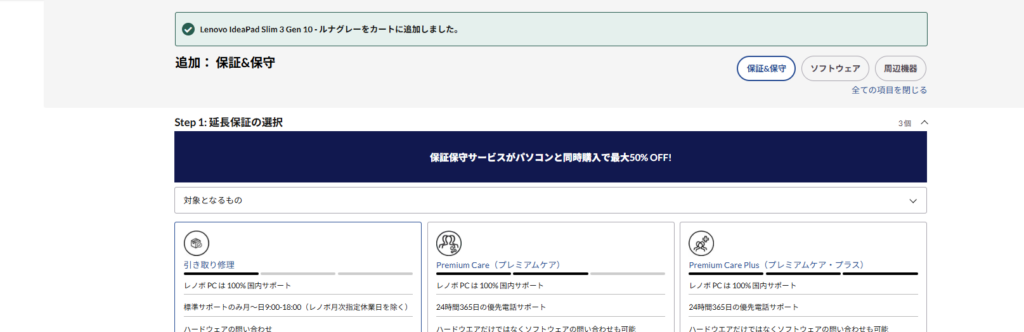
この場面が表示され、延長保証を付けるか検討します。
結構悩むところではありますが、あなたのお財布と相談しながら決めるといいかもしれません。
簡単に、どんな方におすすめなのかっていう事も書いているので、下の説明も読んでみてください。
レノボの延長保証・保守サービス比較表
レノボのパソコン購入時に選択できる3つの主要プランと、期間ごとの料金をまとめました。
※価格は本体同時購入(50% OFF適用後)の税込価格です。
| サービス内容 | 引き取り修理(標準) | Premium Care | Premium Care Plus |
| 1年間の料金 | 追加なし(標準) | +¥6,710 | +¥22,440 |
| 2年間の料金 | +¥7,150 | +¥19,360 | +¥47,795 |
| 3年間の料金 | +¥10,395 | +¥31,185 | +¥72,765 |
| サポート時間 | 月〜日 9:00-18:00 | 24時間365日 | 24時間365日 |
| 電話優先対応 | なし | あり(優先) | あり(優先) |
| ソフトの相談 | 不可(ハードのみ) | 可能 | 可能 |
| 修理方法 | 引き取り修理 | 優先引き取り修理 | 優先引き取り修理 |
| うっかり故障(ADP) | 別売オプション | 別売オプション | 標準で含む |
| バッテリー交換 | 別売オプション | 別売オプション | 標準で含む |
| PCヘルスチェック | なし | あり | あり |
| データ移行支援 | なし | なし | あり |
各プランの詳細解説:どれを選ぶのが正解?
レノボの保証選びで失敗しないために、それぞれのプランがどんな人に向いているかを解説します。
1. 引き取り修理(標準サポート)
もっともコストを抑えられるプランです。
- 特徴: 故障した際に配送業者が自宅までパソコンを引き取りに来てくれるサービスです。往復送料は無料です。
- メリット: 追加費用をかけずに、最低限のメーカー保証を確保できます。
- デメリット: サポート時間が日中に限られており、夜間にトラブルが起きても翌朝まで待つ必要があります。また、操作方法などのソフトウェアに関する質問はできません。
- おすすめの人: パソコンの設定に慣れているけど、故障したときだけ対応してほしい「コスパ重視」の方。
- 3年間選んでも+10,395円。1年あたり約3,465円という安さは最大の魅力です!
2. Premium Care(プレミアムケア)
安心とコスパのバランスが良い、レノボ一押しのプランです。
- 特徴: 最大のメリットは「24時間365日の電話サポート」です。夜中に「画面が映らない!」「ネットが繋がらない!」といったトラブルが起きても、すぐに専門スタッフに相談できます。
- メリット: ハードウェアだけでなく、Excelの設定や周辺機器との接続など、ソフトウェアの相談にも乗ってもらえます。
- デメリット: 落下や水濡れなどの「自損事故(ADP)」は、別途オプションを追加しないとカバーされません。
- おすすめの人: 仕事で夜遅くまでパソコンを使う方や、操作に不安があり「いつでも聞ける安心」が欲しい方。
3. Premium Care Plus(プレミアムケア・プラス)
いわば「全部入りのフル装備」プランです。
- 特徴: プレミアムケアの内容に加え、通常は有料オプションである「アクシデント・ダメージ・プロテクション(ADP)」と「バッテリー交換サービス」が最初から含まれています。
- メリット: コーヒーをこぼした、落として液晶を割った、盗難にあった、といった災難までカバーされます。また、ウイルス削除やデータ移行のサポートまで付帯します。
- デメリット: 1年で2万円を超えるため、端末価格に対して保証料が高くなりがちです。
- おすすめの人: 高価なパソコン(ゲーミングPCやLegionなど)を長く大切に使いたい方や、外出先での使用が多く、故障のリスクが高い方。
【重要】「アクシデント・ダメージ・プロテクション(ADP)」とは?
「引き取り修理」や「Premium Care」を選択した場合でも、ぜひ検討してほしいのがこのADP(追加オプション)です。
通常のメーカー保証は「自然に壊れた(初期不良など)」場合しか直してくれません。しかし、ノートパソコンで多い故障の原因は「飲み物をこぼした」「床に落とした」といったユーザーの不注意によるものです。
ADPに加入していれば、こうした自損事故でも無償で修理が受けられます。特に持ち運びが多い方は、1年間 +¥4,840(同時購入で50% OFF適用時)で加入できるため、非常にコスパの良い保険と言えます。
STEP4:ソフトウェアの追加
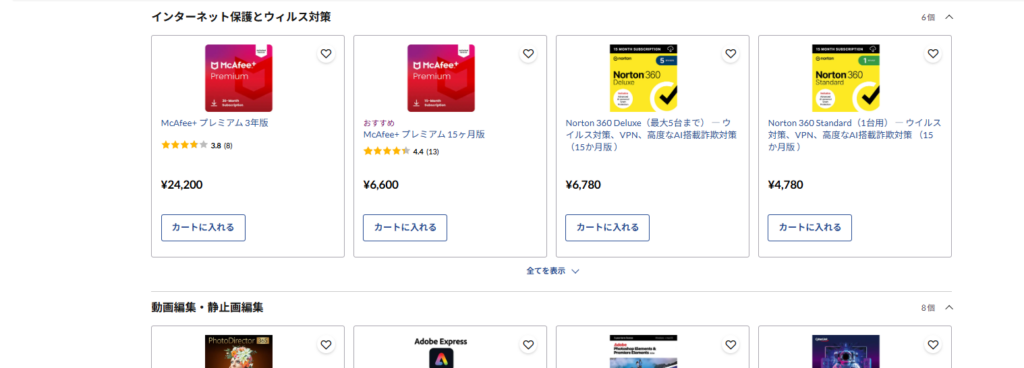
セキュリティソフト、動画編集、画像編集、PDF編集ソフトを追加で選択できます。
STEP5:周辺機器選択
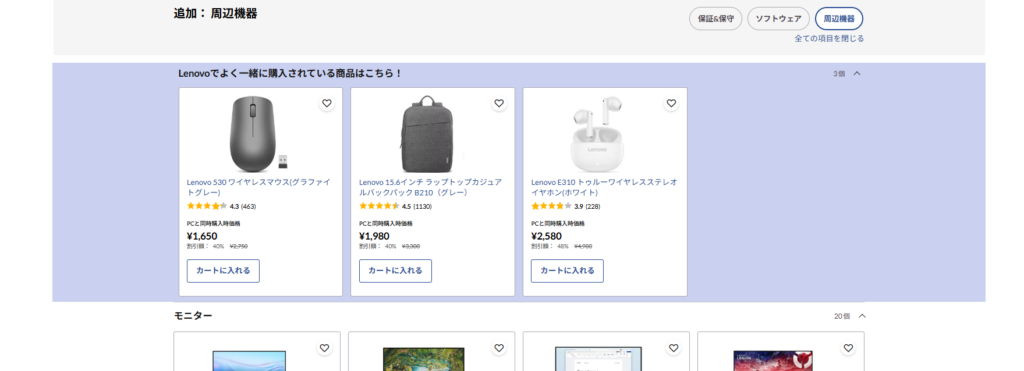
マウスやモニター、イヤホンなどの周辺機器を追加することができます。
STEP6:カート内確認画面
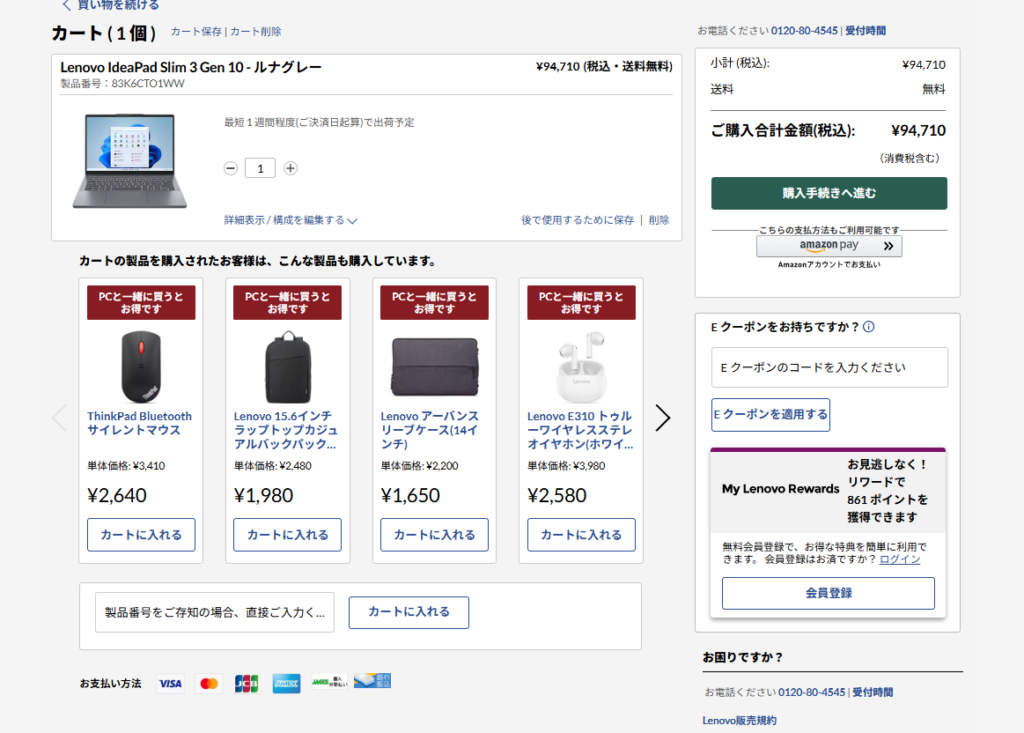
この例では、結局何もカスタマイズせずカートの中の確認画面になりました。
しつこく、「カートの製品を購入されたお客様は、こんな商品も購入しています。」っていう広告も出てます
※「購入手続きにすすむ」ボタンの前にEクーポンがあれば入力してください。
STEP7:ご購入の手続き
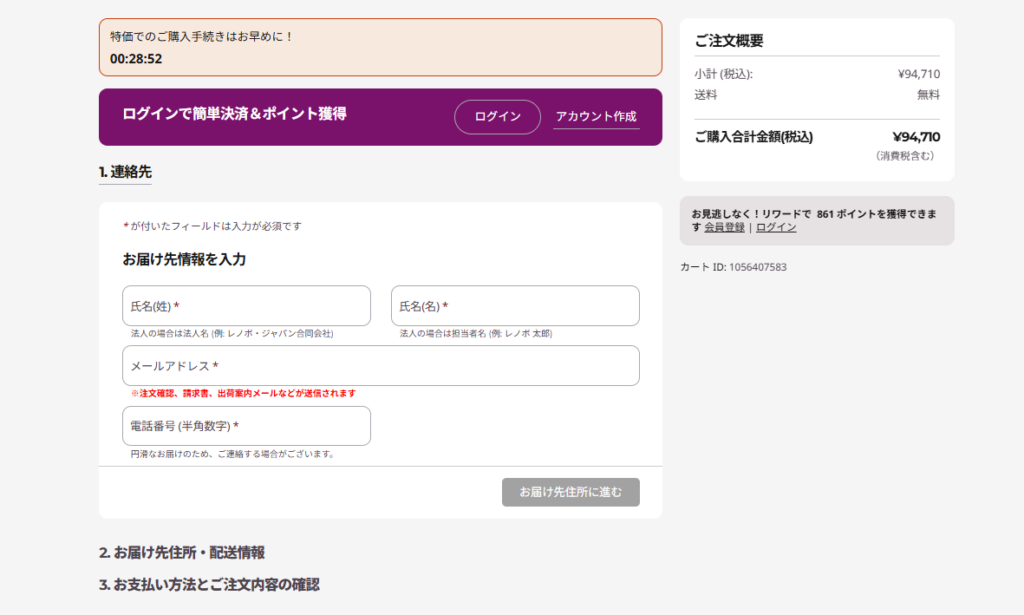
名前や、メールアドレス、電話番号、次のページの住所などを漏れなく記入します。
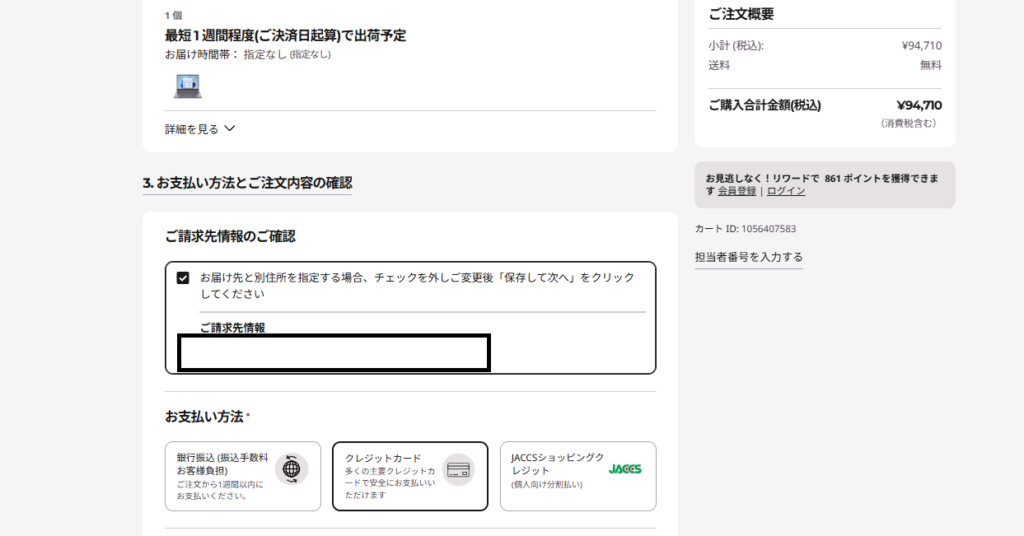
納期を確認、請求先が合っているかも確認、その後お支払い方法を選択します。
クレジットカードを選択した場合はこの下へスクロールすると、カード情報を記入できます。
よくある不安と回答
Q. 本当に届きますか?
A. 注文後に確認メールが届き、発送後は追跡番号が通知されます。
Q. 初期不良の場合は?
A. 保証期間内であれば修理対応が可能です。
Q. 電話サポートはありますか?
A. 日本語対応のサポート窓口があります。

店舗購入との違い
| 項目 | 公式サイト | 店舗 |
|---|---|---|
| 価格 | 安いことが多い | やや高め |
| 相談 | 電話 | 対面 |
| 納期 | 数日 | 即日あり |
まとめ
ネット購入は最初こそ不安ですが、流れを理解しておけば難しいものではありません。
実際に支払い画面まで進んでみましたが、想像よりもシンプルでした。
現在はセールを行っていることも多いので、価格が安いタイミングをチェックしてみてください。

コメント