※この記事にはアフィリエイトリンクが含まれています。
こんにちは、べんすけです。
ノートパソコンを選ぶとき、性能や価格はもちろん気になるけれど、毎日使うものだからこそ「持ち運びやすさ」や「キーボードの使いやすさ」も大切にしたいですよね。
そんな人に注目してほしいのが、Lenovoの ThinkPad X1 Carbon Gen 13 IAL(14型 Intel) です。
ThinkPadシリーズの中でも上位に位置するモデルで、約1kgという軽さに加え、仕事で使いやすいキーボードや充実した接続端子を備えています。
ただし、価格は一般的なノートパソコンより高め。誰にでもおすすめできる機種というより、軽さや使い勝手を重視する人に向いている1台です。
今回は、どんな人に合うのか、購入前に何を確認しておきたいのかを、できるだけわかりやすく紹介します。
▼すぐにLenovo公式サイトで最新の価格を確認したいときはこちらから
- ThinkPad X1 Carbon Gen 13 IALはどんなノートPC?
- 約1kgの軽さは、毎日の持ち運びでうれしい
- ThinkPadらしいキーボードとトラックポイント
- 14型ディスプレイは、仕事にも普段使いにも使いやすい
- メモリーは16GBで十分? それとも32GB?
- SSDは256GB・512GB・1TBのどれがいい?
- CPUはCore Ultra 5とCore Ultra 7、どちらを選ぶ?
- USB-CやHDMIなど、接続端子も充実
- バッテリーは長時間駆動を支える仕様
- オンライン会議やセキュリティにも配慮
- 購入者レビューから見えてくる評価
- ThinkPad X1 Carbon Gen 13 IALはこんな人におすすめ
- ThinkPad X1 Carbon Gen 13 IALの価格と構成を確認しよう
- まとめ|軽さと使い勝手を重視する人に検討してほしい1台
ThinkPad X1 Carbon Gen 13 IALはどんなノートPC?
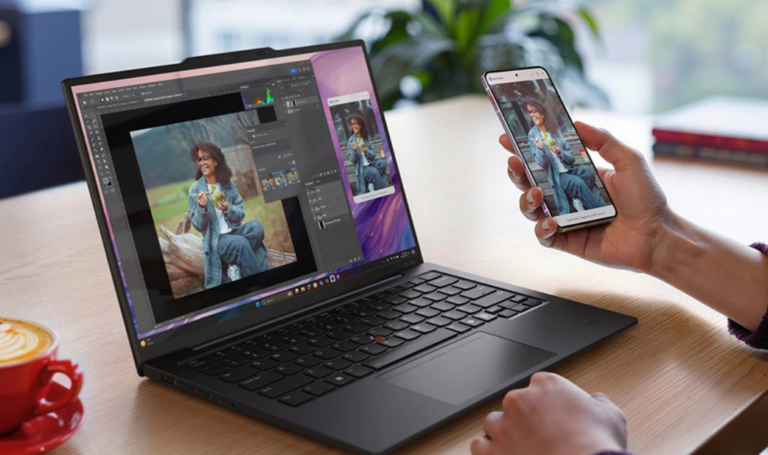
ThinkPad X1 Carbon Gen 13 IALは、14型ディスプレイを搭載した薄型・軽量のビジネス向けノートパソコンです。
特徴を簡単にまとめると、次のようになります。
- 約1kgからの軽量ボディ
- 14型の画面で、外出先でも作業しやすい
- ThinkPadらしいキーボードとトラックポイント
- USB-CやHDMIなど、仕事で使いやすい接続端子
- メモリーやSSDなど、用途に合わせた構成を選べる
- セキュリティやオンライン会議を支える機能が充実
持ち歩くことが多く、外出先でも資料作成やメール、オンライン会議などをこなしたい人には、魅力のある仕様です。
一方で、インターネット閲覧や文章作成が中心で、パソコンをほとんど持ち歩かない人なら、もう少し価格を抑えたモデルでも十分かもしれません。
大切なのは、上位モデルだから選ぶのではなく、自分の使い方に合っているかどうかです。
約1kgの軽さは、毎日の持ち運びでうれしい
ThinkPad X1 Carbon Gen 13 IALの大きな魅力は、やはり本体の軽さです。
公式仕様では、構成によって異なりますが、本体質量は約1.01kgからとなっています。
14型の画面を搭載しながら、この軽さを実現しているのは大きなポイントです。
たとえば、こんな使い方を考えてみてください。
- 自宅と職場の間でパソコンを持ち運ぶ
- 出張先のホテルで資料を作成する
- カフェでメールや書類の確認をする
- 会議室を移動しながらパソコンを使う
パソコン本体が軽ければ、バッグに入れて移動するときの負担を抑えられます。
1回の移動では小さな違いでも、毎日のことになると、軽さのありがたみを感じやすいものです。
もちろん、ACアダプターや周辺機器を一緒に持ち歩けば、その分の重さは加わります。それでも、本体をできるだけ軽くしたい人にとって、X1 Carbonは検討する価値のあるモデルです。
ThinkPadらしいキーボードとトラックポイント
パソコンを仕事で使うなら、キーボードの使いやすさも見逃せません。
ThinkPadといえば、キーボード中央にある赤いポインティングデバイス「トラックポイント」を思い浮かべる人もいるでしょう。
トラックポイントを使えば、ホームポジションから大きく手を動かさずにカーソルを操作できます。慣れると便利に感じる人もいる機能です。
もちろん、一般的なタッチパッドも搭載しているので、トラックポイントを使わなければいけないわけではありません。
公式サイトに掲載されている購入者レビューでも、キーボードの打ちやすさを評価する声が見られます。
ただし、キーボードの感触は好みもあります。ThinkPadを使ったことがない人は、可能であれば店頭などで実際に触れてみると、自分に合うか判断しやすいでしょう。
文章を書く機会が多い人や、仕事で長時間キーボードを使う人には、注目してほしいポイントです。
14型ディスプレイは、仕事にも普段使いにも使いやすい
ThinkPad X1 Carbon Gen 13 IALは、14型ディスプレイを搭載しています。
持ち運びやすさを重視しながら、資料作成や表計算などにも使いやすい画面サイズです。
画面が小さすぎると、複数のウィンドウを開いて作業するときに窮屈に感じることがあります。その点、14型なら携帯性と作業のしやすさのバランスを取りやすいでしょう。
ディスプレイは構成によって異なる
購入時に確認しておきたいのが、ディスプレイの仕様です。
公式の製品仕様では、WUXGA液晶や2.8K OLEDなど、複数の選択肢が用意されています。ただし、すべての構成で自由に選べるわけではありません。
それぞれの特徴を簡単に整理すると、次のとおりです。
WUXGA液晶
解像度は1920×1200です。文書作成やメール、ウェブ閲覧など、一般的な仕事には十分使いやすい仕様です。
光沢を抑えたパネルも選択肢に含まれているため、映り込みが気になる人は仕様を確認しておきましょう。
2.8K OLED
解像度は2880×1800です。より高精細な表示を求める人や、写真・映像をきれいに楽しみたい人に向いています。
ただし、ディスプレイの種類によって消費電力や見え方も変わります。高精細な画面が必要なのか、それとも実用性やバッテリー持ちを重視したいのか、自分の使い方に合わせて選びたいところです。
なお、現在表示される販売構成と、製品シリーズ全体の仕様一覧は必ずしも同じではありません。購入画面で、選択したモデルのディスプレイを確認してください。
メモリーは16GBで十分? それとも32GB?
ここは、購入前に少し考えておきたいところです。
ThinkPad X1 Carbon Gen 13 IALには、構成によって16GBや32GBなどのメモリーが用意されています。製品仕様上は最大64GBの構成もありますが、販売モデルによって選択できる容量は異なります。
メモリーとは、パソコンが作業中のデータを一時的に置いておく場所のようなものです。
16GBが向いている人
- ウェブサイトの閲覧
- メールや文書作成
- オンライン会議
- 一般的な表計算や資料作成
こうした用途が中心なら、16GBでも十分使いやすいでしょう。
32GBを検討したい人
- ブラウザーで多くのタブを開く
- 複数のアプリを同時に使うことが多い
- 大きな表計算ファイルを扱う
- 画像編集など、負荷のかかる作業も行う
- できるだけ長く使いたい
こうした使い方なら、32GBを選ぶメリットがあります。
ただし、メモリーを増やせば、どんな作業でも必ず速くなるわけではありません。普段の使い方に対して、どのくらい余裕を持たせたいかで判断しましょう。
もうひとつ大切なのが、メモリーは本体に組み込まれていて、購入後に増設できないことです。
X1 Carbon Gen 13 IALはメモリースロットがなく、メモリーはオンボード仕様です。購入後に容量を増やすことを前提にせず、最初の構成選びで考えておきましょう。
SSDは256GB・512GB・1TBのどれがいい?
ストレージは、文書や写真、動画、アプリなどを保存しておく場所です。
X1 Carbon Gen 13 IALでは、販売構成によって256GB、512GB、1TBなどのSSDが用意されています。
選び方の目安は、次のとおりです。
- 256GB: 文書作成やウェブ閲覧が中心で、保存するデータが少ない人
- 512GB: 仕事のファイルや写真なども保存したい人
- 1TB: 大きなファイルや写真・動画を多く保存したい人
迷ったときは、512GBをひとつの基準にすると考えやすいでしょう。
ただし、クラウドストレージをよく使う人と、写真や動画をパソコン本体に保存する人では、必要な容量が変わります。
現在使っているパソコンのストレージがどれくらい埋まっているかを確認しておくと、選びやすくなりますよ。
CPUはCore Ultra 5とCore Ultra 7、どちらを選ぶ?
X1 Carbon Gen 13 IALでは、構成によってIntel Core Ultra 5やCore Ultra 7などのプロセッサーが用意されています。
CPUは、パソコンの処理を担う主要な部品です。
ただ、Core Ultra 7のほうが数字が大きいからといって、すべての人に必要というわけではありません。
ウェブ閲覧や文書作成、メール、一般的な事務作業が中心なら、Core Ultra 5でも十分に対応できる構成があります。
一方で、複数のアプリを同時に使ったり、負荷のかかる作業をしたりする人は、CPUの型番やメモリー容量を合わせて確認するとよいでしょう。
また、Core Ultra 5・7という名称だけでは、実際の処理性能を正確に比較できません。同じシリーズでも型番によって仕様が異なるため、購入時には具体的なCPU名を確認してください。
迷ったら、CPUのグレードだけを上げるよりも、メモリーやストレージを含めて、全体の構成を考えるのがおすすめです。
USB-CやHDMIなど、接続端子も充実
薄型ノートパソコンを選ぶときは、接続端子も確認しておきたいところです。
X1 Carbon Gen 13 IALには、主に次のような端子が搭載されています。
- USB-C(Thunderbolt 4対応)×2
- USB-A ×2
- HDMI
- マイク・ヘッドホン兼用端子
USB-Cは、対応する充電器やモニターなどを接続するために使えます。Thunderbolt 4対応端子なら、対応する機器とのデータ転送や映像出力などにも利用できます。
USB-Aも備えているため、従来型のUSBメモリーやマウスなどを接続しやすいのも便利な点です。
また、HDMI端子があるので、対応する外部モニターやプロジェクターにも接続できます。
仕事で外部ディスプレイを使う人や、会議で資料を映す機会がある人にとって、接続端子が充実しているのはうれしいですね。
なお、USB-Cでの充電や映像出力は接続する機器にも条件があります。利用したい周辺機器がある場合は、対応状況を確認しておきましょう。
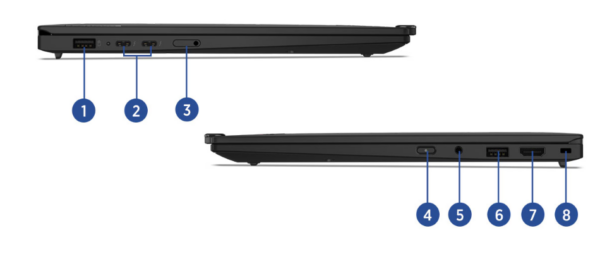
①USB 3.2 Gen 1
②Thunderbolt 4
③Nano SIMスロット(カスタマイズで選択)
④電源ボタン
⑤マイクロホン/ヘッドホン・コンボ・ジャック
⑥USB 3.2 Gen 1
⑦HDMI
⑧セキュリティキーホール
バッテリーは長時間駆動を支える仕様
X1 Carbon Gen 13 IALは、57Whのバッテリーを搭載しています。
公式仕様には、JEITA 3.0に基づく測定で、動画再生時最大約15.5時間、アイドル時最大約35.6時間という数値が掲載されています。
ただし、これは一定の条件で測定された数値です。実際の駆動時間は、画面の明るさ、使用するアプリ、通信環境、電源設定などによって変わります。
オンライン会議や複数のアプリを使う仕事では、測定値より短くなることも考えられます。
外出先で使うことが多い人は、バッテリーの数値だけで判断せず、充電器を持ち運ぶかどうかも含めて考えるとよいでしょう。
オンライン会議やセキュリティにも配慮
仕事で使うパソコンなら、処理性能だけでなく、オンライン会議やセキュリティへの対応も気になりますよね。
X1 Carbon Gen 13 IALには、構成に応じたカメラ機能や、カメラのプライバシーシャッター、指紋認証などが用意されています。
また、ThinkShieldをはじめとするセキュリティ機能や、TPMによるデータ保護にも対応しています。
Aura Editionの便利な機能
Aura Editionには、日々のパソコン作業を支援する機能が用意されています。
たとえば、公式サイトでは次のような機能が紹介されています。
- Shield Mode: 周囲からの画面の覗き見への対策を支援
- Collaboration関連機能: オンライン会議の体験を改善
- Attention Mode: 作業への集中を支援
- Wellness Mode: 姿勢や画面を見続ける時間などへの気づきを支援
- Smart Share: 対応するスマートフォンとの連携を支援
ただし、機能の利用条件や対応範囲は、ソフトウェアや構成によって異なる場合があります。
これらの機能を使いこなせるかどうかは、普段の仕事の進め方にもよります。すべての機能を使う必要はないので、自分に役立ちそうなものがあるか確認してみてください。
購入者レビューから見えてくる評価
Lenovo公式サイトに掲載されているThinkPad X1 Carbon Gen 13 IALのレビューでは、軽さやキーボードの使いやすさ、処理性能などを評価する声が見られます。
一方で、価格については高めと感じる人もいます。
レビューの内容を整理すると、次のような傾向があります。
評価されているポイント
持ち運びやすさ
軽量化によって、以前使っていたパソコンより移動時の負担が減ったという声があります。
キーボードの使いやすさ
キーボードの打ち心地を評価するレビューが見られます。文章作成や仕事での入力が多い人にとって、気になるポイントですね。
処理性能やディスプレイ
選んだ構成によっては、複数の作業を快適にこなせることや、画面のきれいさを評価する声もあります。
購入前に考えておきたいポイント
価格は高め
軽さや使い勝手に魅力を感じても、予算によっては迷う価格帯です。必要な機能を整理してから選びたいところです。
構成によって使用感が変わる
CPU、メモリー、ディスプレイなどが異なれば、性能や使い勝手も変わります。レビューを読むときも、自分が検討している構成と同じか確認しておきましょう。
なお、レビューは購入者それぞれの使い方や感想に基づくものです。すべての人が同じように感じるわけではありませんが、購入前の参考にはなります。
ThinkPad X1 Carbon Gen 13 IALはこんな人におすすめ
ここまでの特徴を踏まえると、X1 Carbon Gen 13 IALは、次のような人に向いています。
おすすめしたい人
- パソコンを持ち歩く機会が多い
- 軽さと仕事のしやすさを両立したい
- 文章作成や資料作成でキーボードをよく使う
- 外部モニターや周辺機器を接続して仕事をする
- セキュリティやオンライン会議の機能も重視したい
- 予算をかけてでも、使い勝手のよいビジネスノートPCを選びたい
特に、毎日のようにパソコンを持ち運ぶ人にとっては、本体の軽さが大きな魅力になります。
ほかのモデルも検討したい人
一方で、次のような人は、別のモデルも比較してみるとよいでしょう。
- 主に自宅で使うので、軽さをそれほど重視しない
- メールやウェブ閲覧が中心で、価格を抑えたい
- 大画面で作業したい
- 3Dゲームや高度なグラフィック処理を主な目的にしている
こうした用途なら、IdeaPadシリーズやThinkPadのほかのモデル、用途に合ったデスクトップPCなども候補になります。
▼他のシリーズを検討したいときはこちらから
高価なモデルを選ぶこと自体が目的ではありません。自分の使い方に合うパソコンを選ぶことが、いちばん大切です。
▼ThinkPad X1シリーズを選びたいけど、機種を迷っている方はこちらの記事へ
ThinkPad X1 Carbon Gen 13 IALの価格と構成を確認しよう
ThinkPad X1 Carbon Gen 13 IALは、選択するCPUやメモリー、ストレージなどによって価格が変わります。
公式サイトには、Core Ultra 5・16GBメモリー・512GB SSDなどの構成のほか、メモリー容量やCPUを変更できるモデルも掲載されています。
販売価格や在庫、選択できる構成は時期によって変わるため、購入前に最新の情報を確認しておきましょう。
また、同じGen 13でも、固定構成モデルとカスタマイズモデルでは選択できる仕様が異なる場合があります。
購入画面では、特に次の点を確認しておくと安心です。
- CPUの具体的な型番
- メモリー容量
- SSDの容量
- ディスプレイの種類と解像度
- Windowsのエディション
- 保証やサポートの内容
メモリーは購入後に増設できない仕様なので、ここは特に確認しておきたいところです。
▼Lenovo公式サイトで最新の価格と構成を確認したいときはこちらから
まとめ|軽さと使い勝手を重視する人に検討してほしい1台
ThinkPad X1 Carbon Gen 13 IALは、約1kgからの軽量ボディに、仕事で使いやすいキーボードや充実した接続端子を備えた14型ノートパソコンです。
持ち運ぶ機会が多く、外出先でも快適に仕事を進めたい人には、魅力のある選択肢といえるでしょう。
一方で、価格は高めです。普段の使い方によっては、ここまでの性能や軽さが必要ない場合もあります。
購入を考えるなら、まずは自分がパソコンをどこで、どんな作業に使うのかを整理してみてください。
そして、CPUやメモリー、SSD、ディスプレイの構成を確認すること。
この2つを押さえておけば、必要以上に高い構成を選んだり、購入後にメモリー容量で困ったりすることを避けやすくなります。
毎日使うパソコンだからこそ、価格だけでなく、持ち運びやすさや操作のしやすさも含めて、自分に合う1台を選んでいきましょう。


コメント