※この記事にはアフィリエイトリンクが含まれています。
こんにちは、べんすけです。
ノートパソコンを選ぶとき、性能や価格はもちろん大切です。
でも、仕事や趣味でパソコンを持ち歩く機会が多いなら、もうひとつ考えておきたいことがあります。
それは、毎日持ち歩いても負担になりにくいかどうかです。
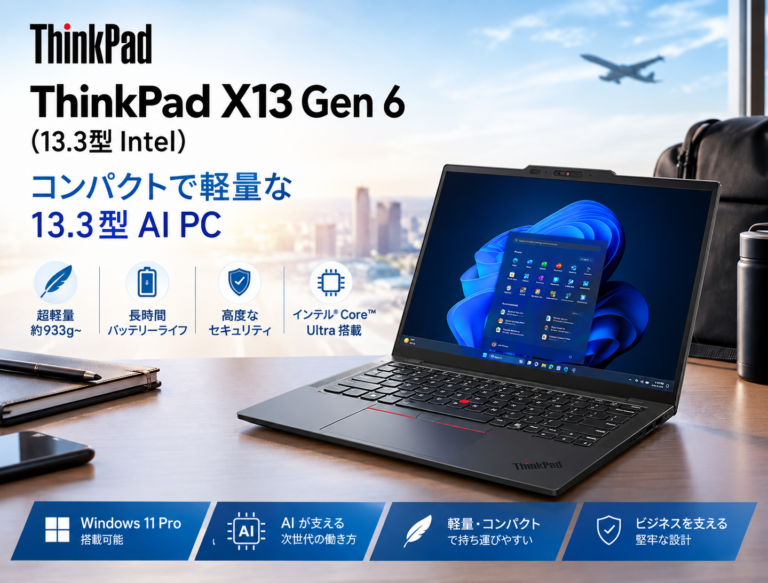
今回紹介するのは、Lenovoのビジネス向けノートパソコン「ThinkPad X13 Gen 6(Intel)」。
約933gからという軽さに加えて、仕事で使いやすい端子類やThinkPadらしいキーボードを備えた、13.3型のモバイルノートです。
「外出先でもパソコンを使いたい」
「出張や旅行に持っていける軽いパソコンがほしい」
「軽さを重視したいけれど、使いやすさも妥協したくない」
そんな人に向けて、ThinkPad X13 Gen 6の特徴を整理していきます。
▼すぐにLenovo公式サイトでThinkPad X13 Gen 6の最新価格を確認する時はこちらから
なお、2026年には新しいThinkPad X13 Gen 7も登場しています。この記事ではGen 6の特徴を中心に、購入前に確認しておきたいポイントも紹介します。
▼ThinkPad X13 Gen 7の詳しい記事はこちらから
ThinkPad X13 Gen 6はどんなノートパソコン?
ThinkPad X13 Gen 6は、持ち運びやすさと仕事での使いやすさを重視した13.3型ノートパソコンです。
大きな画面で作業する据え置き型のパソコンとは違い、バッグに入れて持ち出し、出先でも普段に近い環境で仕事ができることを目指したモデルといえます。
主な特徴をまとめると、次のとおりです。
- 約933gからの軽量ボディ
- 13.3型のWUXGAディスプレイ
- Intel Core Ultraプロセッサー搭載モデル
- USB-C(Thunderbolt 4対応)やHDMIなどの端子を搭載
- ThinkPadらしいキーボードとTrackPoint
- 指紋認証や顔認証に対応する構成を選べる
- 構成によっては5G通信にも対応
軽さだけを追求したパソコンではなく、仕事に必要な機能もきちんと考えられているところが、ThinkPad X13 Gen 6の魅力です。
約933gから。持ち歩く人にうれしい軽さ
ThinkPad X13 Gen 6の大きな特徴は、やはり本体の軽さです。
公表されている重量は約933gから。1kgを下回る軽さなので、毎日ノートパソコンを持ち歩く人にとっては、魅力的なポイントでしょう。
たとえば、こんな場面を考えてみてください。
- 自宅と職場の間でパソコンを持ち運ぶ
- カフェやコワーキングスペースで仕事をする
- 出張先のホテルで資料を作る
- 旅行先でもメールやブログの更新をする
パソコンは本体だけでなく、充電器やマウスなども一緒に持ち歩くことがあります。
だからこそ、本体が軽いことには意味があります。毎日の移動で少しずつ感じる負担を抑えやすくなるからです。
もちろん、実際の重量は構成によって変わります。購入時には、選択するモデルの仕様を確認しておきましょう。
▼Lenovo公式サイトでThinkPad X13 Gen 6の仕様や構成を確認する時はこちらから
13.3型の画面は仕事に使いやすい?
ThinkPad X13 Gen 6は、13.3型のディスプレイを搭載しています。
直販モデルの一例では、解像度はWUXGA(1920×1200)。一般的なフルHDより縦方向に少し広く、文書やウェブページを読むときにも使いやすい画面サイズです。
画面が大きいノートパソコンと比べると、表計算ソフトで大量の情報を並べたり、複数のウィンドウを同時に表示したりする場面では、窮屈に感じることもあるでしょう。
一方で、メール、文書作成、ウェブ閲覧、オンライン会議といった用途なら、13.3型は持ち運びやすさとのバランスを取りやすいサイズです。
ディスプレイは構成によって仕様が異なる場合があります。購入するモデルの解像度やタッチ対応の有無を確認しておくと安心です。
普段の仕事には十分? Intel Core Ultraを搭載
ThinkPad X13 Gen 6には、Intel Core Ultraプロセッサーを搭載した構成があります。
CPUは、パソコンの処理を担う中心的な部品です。メールや文書作成、ウェブ会議、ブラウザーでの調べものなど、仕事でよく使う作業の快適さに関係します。
こうした日常的な仕事に加え、複数のアプリを同時に開いて作業する人にも、検討しやすいシリーズです。
ただし、ThinkPad X13 Gen 6には複数のプロセッサー構成があります。すべてのモデルが同じ性能というわけではありません。
購入時には、価格だけでなく、搭載されているCPUも確認しましょう。
メモリーは購入時にしっかり選ぼう
ここは、特に気をつけておきたいところです。
ThinkPad X13 Gen 6のメモリーは、本体に組み込まれたオンボード方式です。メモリーを差し替えるためのスロットはありません。
つまり、購入後にメモリーを増設することは基本的にできないため、最初の構成選びが大切になります。
メモリーは、パソコンが複数の作業を同時に進めるときに使う作業スペースのようなものです。
- 16GB:文書作成、ウェブ閲覧、メールなどが中心の人向け
- 32GB:複数のアプリを同時に使うことが多い人や、長く余裕を持って使いたい人向け
これはあくまで選び方の目安です。実際に必要な容量は、使うソフトや作業内容によって変わります。
現在販売されている構成と予算を見比べながら、自分の使い方に合う容量を選びましょう。
端子が充実。周辺機器も接続しやすい
薄型・軽量のノートパソコンでは、接続端子が少なく、変換アダプターが必要になることがあります。
その点、ThinkPad X13 Gen 6は、コンパクトな本体ながら仕事で使いやすい端子を備えています。
主な端子は次のとおりです。
- USB-C(Thunderbolt 4対応)×2
- USB-A ×1
- HDMI
- マイク・ヘッドホン兼用端子
USB-Cは、対応する周辺機器や充電器、ドックなどを接続するときに使います。HDMIがあるので、対応するモニターやプロジェクターにも接続しやすい構成です。
職場で外部モニターを使ったり、会議室でプレゼン資料を表示したりする人には、こうした端子の充実も見逃せません。
ただし、端子の仕様や通信機能はモデルによって異なる場合があります。購入前に、希望する構成の製品仕様を確認してください。
キーボードとTrackPoint。ThinkPadらしい操作性
ThinkPadシリーズを選ぶ理由として、キーボードの使いやすさを挙げる人もいます。
X13 Gen 6も、文字入力を日常的に行う仕事を意識した設計です。
ブログ記事や報告書を作成する人、メールをたくさん書く人にとって、キーボードの使い心地は毎日の作業に関わる大切なポイントです。
また、ThinkPadでおなじみの赤いTrackPointも搭載しています。
キーボード中央にある小さなポインティングデバイスで、指をホームポジションから大きく動かさずにカーソルを操作できます。使い慣れると便利に感じる人もいるでしょう。
一方、これまで一般的なノートパソコンを使ってきた人なら、タッチパッドで操作しても問題ありません。
購入者レビューでは、軽さやキーボードの使いやすさを評価する声が見られます。一方で、CtrlキーとFnキーの配置について、以前のThinkPadとの違いを気にする声もあります。
キーボードの感覚は人によって違うので、可能であれば店頭などで操作感を確認できると、より納得して選びやすくなります。
オンライン会議やセキュリティ機能も充実
ThinkPad X13 Gen 6は、外出先での仕事やオンライン会議も考慮した設計です。
構成によっては、5MPカメラやIRカメラ、指紋センサーなどを選択できます。
IRカメラは、対応するWindows Helloの顔認証ログインに使われるカメラです。パスワードを毎回入力する手間を減らせるのは便利ですね。
また、カメラにはプライバシーシャッターが用意されています。オンライン会議を使わないときにカメラを物理的に覆えるため、プライバシー面でも役立ちます。
ただし、カメラや指紋センサーなどの搭載状況は構成によって異なります。購入時に必要な機能が付いているかを確認しておきましょう。
バッテリーはどのくらい使える?
ThinkPad X13 Gen 6には、54.7Whなどのバッテリー構成があり、メーカーは長時間の外出利用を想定したモデルとして紹介しています。
公表されているバッテリー駆動時間は、測定条件や構成によって異なります。実際の使用時間も、画面の明るさ、通信環境、使うアプリなどによって変わります。
そのため、「朝から夕方まで必ず充電なしで使える」と断言することはできません。
外出先で長時間使う予定があるなら、バッテリー容量や公表値を確認し、必要に応じて充電器も持ち歩くとよいでしょう。
なお、メーカーはバッテリー交換のしやすさも特徴として紹介しています。長く使うパソコンだからこそ、将来的なメンテナンスを考えるうえでも確認しておきたいポイントです。
ThinkPad X13 Gen 6を選ぶ前に確認したいこと
ここまで紹介した特徴を踏まえて、購入前に確認しておきたい点を整理しておきましょう。
1. メモリー容量は足りるか
メモリーはオンボード方式で、購入後の増設が基本的にできません。
今の使い方だけでなく、これから数年間どのように使いたいかも考えて、16GBと32GBなどの構成を比較してみてください。
2. 画面サイズは自分に合っているか
13.3型は持ち運びに便利ですが、大きな画面で作業したい人には小さく感じる可能性があります。
自宅や職場では外部モニターを使うのか、ノートパソコンの画面だけで作業するのかを考えると、判断しやすくなります。
3. 必要な端子や通信機能があるか
USB-CやHDMIなどの端子は便利ですが、Wi-Fiの規格や5G通信への対応、カメラ、指紋センサーなどは構成によって異なります。
必要な機能を先に整理してから、販売モデルを比較しましょう。
4. 新しいGen 7と比べて納得できるか
2026年にはThinkPad X13 Gen 7も登場しています。
Gen 6が販売されている場合でも、価格や構成によってはGen 7と比較したほうがよいことがあります。
新しいモデルなら必ず自分に合うというわけではありません。価格、CPU、メモリー、重量、必要な機能を並べて、自分が納得できるモデルを選ぶのがおすすめです。
ThinkPad X13 Gen 6はこんな人に向いている
ThinkPad X13 Gen 6は、次のような人に検討してほしいノートパソコンです。
- 仕事や趣味でノートパソコンを持ち歩くことが多い
- できるだけ軽いWindowsノートがほしい
- メールや文書作成、ウェブ会議などを快適にこなしたい
- コンパクトでも端子の充実したモデルを選びたい
- ThinkPadのキーボードやTrackPointに魅力を感じる
反対に、画面の大きさを最優先したい人や、購入後にメモリーを増設したい人は、別のモデルも含めて検討すると選びやすいでしょう。
たとえば、画面の広さや作業のしやすさを重視するなら、14型のThinkPadシリーズも比較候補になります。
▼あわせて読んで検討して見たいときはこちらの記事へ
まとめ|軽さと仕事での使いやすさを両立したい人へ
ThinkPad X13 Gen 6は、約933gからの軽量ボディと、仕事に使いやすい端子類、ThinkPadらしい操作性を備えた13.3型ノートパソコンです。
毎日の通勤や出張で持ち歩く人にとって、本体の軽さは大きな魅力になるでしょう。
一方で、メモリーはオンボード方式のため、購入時の容量選びが重要です。また、Gen 6だけで決めず、登場しているGen 7の価格や構成も比較しておくと、より納得のいく選択につながります。
パソコンは、スペックが高ければそれだけで満足できるものではありません。
自分がどこで、何に使い、どのくらい持ち歩くのか。
そこを考えながら選ぶと、毎日の仕事や趣味を支えてくれる一台が見つかりやすくなります。
軽さを重視して持ち運びやすいThinkPadを探しているなら、ThinkPad X13 Gen 6は比較候補に入れておきたいモデルです。
▼Lenovo公式サイトでThinkPad X13 Gen 6の最新価格やカスタマイズを確認する時はこちらから
コメント