※この記事にはアフィリエイトリンクが含まれています。
こんにちは、べんすけです。
ノートパソコンを持ち歩く機会が多いなら、できるだけ軽く、それでいて仕事にもきちんと使えるモデルを選びたいですよね。
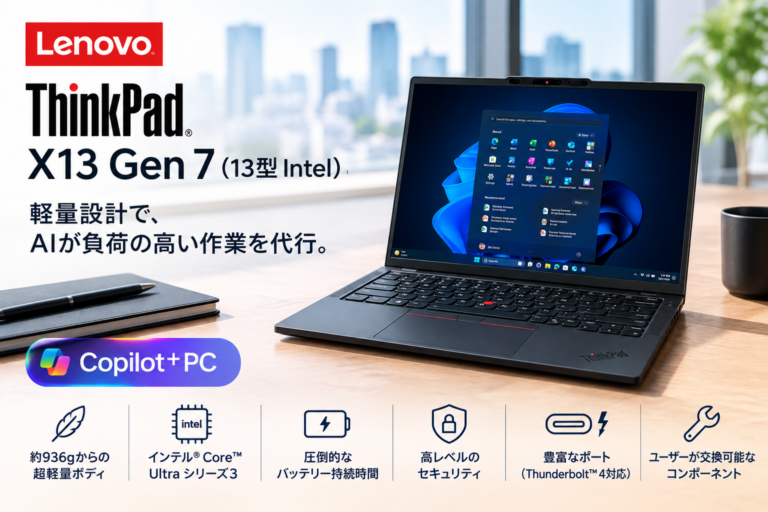
そんな人に注目してほしいのが、Lenovoの「ThinkPad X13 Gen 7(13型 Intel)」です。
ThinkPadといえば、仕事で使いやすいキーボードや堅牢性に定評のあるシリーズ。X13は、その中でも持ち運びやすさを重視した13.3型のモバイルノートPCです。
今回のGen 7では、インテル Core Ultra シリーズ3のプロセッサーを搭載し、AI機能にも対応。軽さだけでなく、毎日の仕事を支える性能にも注目したいモデルになっています。
この記事では、公式サイトで公開されている情報をもとに、ThinkPad X13 Gen 7の特徴や選び方を、できるだけわかりやすく紹介します。
▼すぐにLenovo公式サイトでThinkPad X13 Gen 7 Intelの価格を確認したいときはこちらから
ThinkPad X13 Gen 7はどんなノートパソコン?
ThinkPad X13 Gen 7は、持ち運びやすさとビジネスでの使いやすさを重視した13.3型ノートPCです。
まずは、主な特徴を確認しておきましょう。
| 項目 | ThinkPad X13 Gen 7(Intel) |
|---|---|
| ディスプレイ | 13.3型 WUXGA(1920×1200)IPS液晶 |
| CPU | インテル Core Ultra シリーズ3 |
| メモリー | 16GB・32GB・64GBなど(構成による) |
| メモリーの増設 | オンボードのため、購入後の増設はできない |
| SSD | 256GB・512GB・1TBなど(構成による) |
| グラフィックス | CPU内蔵グラフィックス |
| 重量 | 約936gから(構成による) |
| 無線LAN | Wi-Fi 7対応 |
| カメラ | 5MP Webカメラなど(構成による) |
| OS | Windows 11 Home / Pro(構成による) |
※仕様は構成によって異なります。購入時には、選択したモデルの製品仕様を確認してください。
特に目を引くのは、約936gからという軽さです。
ノートPCを毎日持ち歩く人にとって、数百グラムの違いは意外と大きいもの。通勤や出張でバッグに入れて持ち運ぶなら、軽さは大切な選択基準になります。
一方で、13.3型という画面サイズは、15型や16型のノートPCに比べるとコンパクトです。持ち運びやすさを優先するのか、自宅での作業のしやすさを優先するのか。このあたりが選ぶときのポイントになりそうです。
ThinkPad X13 Gen 7の注目ポイント
約936gからの軽さで持ち運びやすい
ThinkPad X13 Gen 7の大きな魅力は、軽量でコンパクトなことです。
パソコンを持って出かけるときは、本体だけでなく、充電器や書類なども一緒に持ち運ぶことがありますよね。
本体が軽ければ、バッグ全体の負担も抑えやすくなります。
出張や外回りが多い人はもちろん、カフェやコワーキングスペースで仕事をする人にも、検討する価値のあるモデルです。
ただし、約936gという重量はすべての構成に共通するわけではありません。購入するモデルの重量を確認しておきましょう。
13.3型の画面は仕事にも使いやすい
ディスプレイは13.3型で、解像度はWUXGA(1920×1200)です。
一般的なフルHDより縦方向に少し広い画面なので、文書やWebページを読むときにも使いやすいサイズです。
表計算ソフトや資料を扱う仕事にも対応できますが、複数のウィンドウを並べて作業するなら、画面の広い14型や16型のモデルも候補になります。
ThinkPad X13 Gen 7は、画面の大きさよりも、持ち運びやすさと作業のしやすさのバランスを重視したい人に向いています。
なお、公式仕様にはWUXGAのIPS液晶が案内されています。構成によってタッチ対応の有無などが異なるため、購入時にはディスプレイの仕様も確認しておきたいところです。
インテル Core Ultra シリーズ3を搭載
ThinkPad X13 Gen 7(Intel)は、インテル Core Ultra シリーズ3のプロセッサーを搭載しています。
CPUは、パソコンの処理を担当する重要な部品です。
メールやWeb閲覧、文書作成、表計算、オンライン会議といった日常的な仕事はもちろん、複数のアプリを同時に使う場面でも、構成に応じた処理性能が期待できます。
また、Copilot+ PCとしてAI関連機能にも対応しています。
ただし、「AI対応だから、どんな作業も自動で速くなる」というわけではありません。実際に利用できる機能は、Windowsのバージョンやアプリ、設定などによって変わります。
AI機能を目的に購入する場合は、自分が使いたい機能が利用できるかも確認しておくと安心です。
メモリーは購入時にしっかり選ぼう
ここは、購入前に確認しておきたいポイントです。
ThinkPad X13 Gen 7のメモリーはオンボード方式です。一般的なメモリースロットを使って、購入後に容量を増やすことはできません。
メモリーは、パソコンが複数の作業を同時に進めるときに使う作業スペースのようなものです。
たとえば、ブラウザーで複数のページを開きながら、表計算ソフトやオンライン会議アプリを使う場合にも関係してきます。
目安としては、次のように考えると選びやすいでしょう。
- 16GB: Web閲覧、文書作成、一般的な事務作業が中心の人
- 32GB: 複数のアプリを同時に使うことが多い人、長く使うことを考えて余裕を持たせたい人
- 64GB: 大きなデータやメモリーを多く使う専門的な作業を行う人
これはあくまで用途別の目安です。実際に必要な容量は、利用するソフトや作業内容によって異なります。
迷ったら、現在の使い方だけでなく、数年後も同じ用途で使うかどうかを考えて選んでみてください。
SSDは保存するデータの量に合わせて選ぶ
ストレージには、256GB・512GB・1TBなどの構成があります。
SSDは、文書や写真、動画、アプリなどを保存する場所です。
仕事の書類やWebサービスの利用が中心なら、256GBでも使い方によっては足ります。一方、写真や動画を多く保存する人や、アプリをいくつもインストールする人は、512GB以上を検討すると余裕を持ちやすくなります。
メモリーと違い、SSDは公式仕様上、交換可能な部品として案内されています。ただし、交換作業には対応する部品や知識が必要になるため、購入時に必要な容量を選んでおくと扱いやすいでしょう。
端子は仕事で使う周辺機器も考えて確認しよう
ThinkPad X13 Gen 7には、外部ディスプレイや周辺機器を接続するための端子が搭載されています。
公式仕様では、次のような端子が案内されています。
- Thunderbolt 4対応のUSB Type-C端子×2
- USB Type-A端子
- HDMI端子
- マイク・ヘッドホンコンボジャック
HDMI端子があれば、対応するモニターやプロジェクターに接続しやすくなります。USB Type-A端子もあるため、従来型のUSB機器を使いたいときにも便利です。
USB Type-C端子は、対応する充電器やディスプレイ、ドックなどとの接続に利用できます。
ただし、構成によって端子の仕様が異なる場合もあります。スマートカードリーダーやSIM関連の機能など、オプション扱いのものもあるため、仕事で必要な端子がそろっているかを確認しておきましょう。
バッテリーを交換できる点も注目したい
ThinkPad X13 Gen 7では、ユーザーが交換できる部品に対応しており、バッテリーも交換対象として案内されています。
ノートPCを長く使っていると、バッテリーの持ちが購入時より短くなることがあります。
バッテリーを交換できる設計は、長く使いたい人にとってうれしいポイントです。
ただし、実際に交換するときは、対応する部品や手順を確認する必要があります。交換のしやすさや保証への影響も含め、公式のサポート情報を確認してから作業しましょう。
なお、バッテリー駆動時間は利用状況や構成によって変わります。公式ページでは測定中とされている項目もあるため、現時点では具体的な駆動時間を断定せず、今後の公表情報も確認したいところです。
ThinkPad X13 Gen 7はこんな人に向いている
ここまでの特徴を踏まえると、ThinkPad X13 Gen 7は、次のような人に合いそうです。
外出先でパソコンを使う機会が多い人
通勤や出張、外回りなどでノートPCを持ち運ぶなら、軽さは大きなメリットになります。
約936gからのコンパクトな本体は、持ち運びやすさを重視する人にとって魅力的です。
仕事で使うパソコンを長く選びたい人
ThinkPadらしいキーボードや堅牢性に加え、交換可能な部品に対応している点も特徴です。
仕事で毎日使うパソコンだからこそ、購入時の価格だけでなく、使い続けることも考えて選びたいですね。
13型のコンパクトさを優先したい人
大きな画面よりも、バッグに入れやすいサイズや移動中の扱いやすさを重視するなら、X13は候補に入れたいモデルです。
反対に、自宅や職場の机で大きな画面を使って作業することが多いなら、14型のThinkPad X1 Carbonや、より画面の広いモデルも比較してみるとよいでしょう。
▼他のThinkPad XシリーズやX1 Carbonの記事を読みたいときはこちらから
👉「ThinkPad Xシリーズの選び方|X13の魅力と自分に合うモデルを見つけるポイント」>>
👉「Lenovo ThinkPad X1 Carbon Gen 14 Aura Edition 徹底解説!50代の相棒となる超軽量プレミアムPC」>>
購入前に確認したい3つのポイント
ThinkPad X13 Gen 7は、軽さと仕事での使いやすさを重視したモデルです。購入する構成を選ぶときは、次の3点を確認しておきましょう。
1.メモリー容量
購入後に増設できないため、16GB・32GB・64GBなど、用途に合った容量を選びます。
2.SSD容量
保存する文書や写真、動画の量を考えて、256GB・512GB・1TBなどから選びましょう。
3.OSやカメラなどの構成
Windows 11 HomeとPro、指紋センサー、IRカメラ、キーボードのバックライトなどは、モデルによって構成が異なります。必要な機能が選択されているかを確認してください。
また、公式ページに表示されている価格は、販売時期や構成、キャンペーンなどによって変動します。価格だけで決めず、メモリーやSSD、OSなどの条件をそろえて比較すると、自分に合った構成を見つけやすくなります。
ThinkPad X13 Gen 7の価格と構成を確認する
ThinkPad X13 Gen 7(Intel)には、メモリー16GB・SSD 256GBの構成や、メモリー32GB・SSD 512GBの構成などが用意されています。
公式ページで確認できる価格は、記事作成時点で次のようになっています。
- Core Ultra 5・メモリー16GB・SSD 256GBの構成:282,205円
- Core Ultra 7・メモリー32GB・SSD 512GB・Windows 11 Proの構成:593,230円
※上記は確認時点の表示価格です。価格や在庫、選択できる構成は変わることがあります。また、同じ製品シリーズでもCPUやOSなどの条件が異なるため、価格だけで単純に比較しないようにしましょう。
購入を検討するなら、公式ページで最新の価格と構成を確認してみてください。
▼Lenovo公式サイトで最新の価格とカスタマイズを確認する時はこちらから
まとめ:軽さと仕事での使いやすさを両立したい人に
ThinkPad X13 Gen 7(13型 Intel)は、約936gからの軽量設計と13.3型のコンパクトな画面を備えたモバイルノートPCです。
インテル Core Ultra シリーズ3のプロセッサーやWi-Fi 7に対応し、仕事での利用を支える機能も充実しています。
一方で、メモリーはオンボード方式のため、購入後に増設できません。長く使うことを考えるなら、メモリー容量やSSD容量を購入時にしっかり選ぶことが大切です。
パソコンを持ち運ぶ機会が多く、仕事に使いやすい軽量モデルを探しているなら、候補に入れてみてはいかがでしょうか。
自分の使い方を思い浮かべながら、必要な構成を選んでみてください。
コメント