※この記事にはアフィリエイトリンクが含まれています。
こんにちは、べんすけです。
ノートパソコンを選ぶとき、画面の大きさや性能、キーボードの使いやすさは気になりますよね。
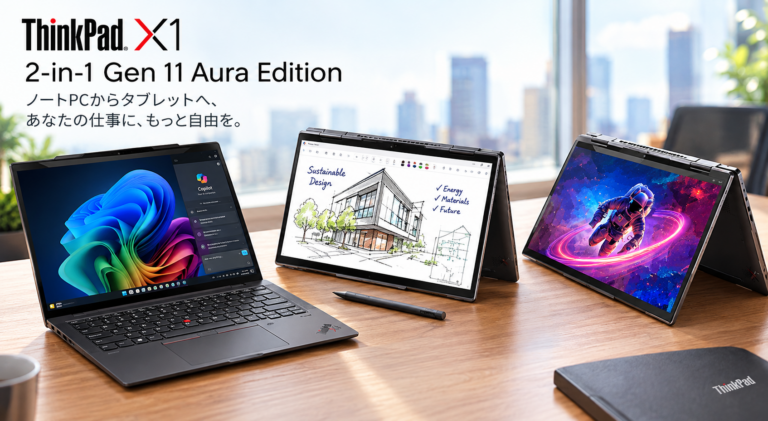
でも、もし「パソコンとして使うだけでなく、画面に直接メモを書いたり、資料を見せたりできたら便利なのに」と思ったことがあるなら、今回紹介する ThinkPad X1 2-in-1 Gen 11 Aura Edition は気になる1台かもしれません。
このパソコンの特徴は、画面が360度回転すること。
普段はキーボードを使ってノートパソコンとして仕事をし、必要なときには画面を折り返してタブレットのように使えます。専用のペンも付属するため、手書きのメモやスケッチにも対応できます。
ただし、こうした機能が多いからといって、誰にとっても最適なパソコンというわけではありません。
今回は、ThinkPad X1 2-in-1 Gen 11 Aura Editionの特徴を、パソコン選びに詳しくない人にも分かるように整理していきます。
▼すぐにLenovo公式サイトでThinkPad X1 2-in-1 Gen 11 Aura Editionの最新価格を確認する時はこちらから
ThinkPad X1 2-in-1 Gen 11 Aura Editionはどんなパソコン?
ひとことで言えば、ノートパソコンとしての使いやすさと、タブレットのような柔軟さを両立させたビジネス向けの上位モデルです。
画面サイズは14型。一般的なノートパソコンと同じように、書類作成やメール、Web会議などに使えます。
そのうえで、画面を360度回転させられるのが大きな特徴です。
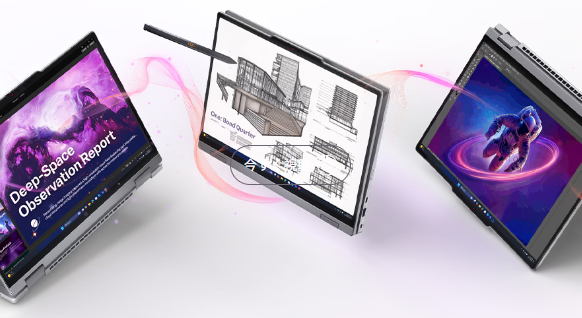
たとえば、こんな使い方ができます。
- ノートPCモード: キーボードを使って文章や資料を作る
- タブレットモード: 画面を折り返し、ペンでメモやスケッチをする
- テントモード: 本体をテントのような形にして、画面を見せる
- プレゼンテーションモード: 相手に画面を見せながら説明する
画面を回転させることで、作業内容に合わせて使い方を変えられるわけですね。
もちろん、通常のノートパソコンとして使うだけでも問題ありません。ただ、せっかくの機能を活用できる人ほど、このモデルの魅力を感じやすいでしょう。
360度回転する画面と付属ペンが便利
ThinkPad X1 2-in-1 Gen 11の魅力は、画面が回転するだけではありません。
付属する「Lenovo Slim Pen 2」を使えば、タッチ操作に加えて、画面に直接文字や図を書き込めます。
会議や打ち合わせで手書きメモを取りたい人に
キーボードで文字を入力するのが基本でも、図を描いたり、資料の気になる部分に印を付けたりするときは、手書きのほうが便利なことがあります。
たとえば、打ち合わせ中に画面へ簡単な図を書き込んだり、アイデアを思いついたときにスケッチしたり。
こうした作業を、別のタブレットを用意せずに行えるのは便利です。
また、ペンは本体底面に収納して充電できる設計です。使いたいときにペンが見当たらない、ということも減らせそうですね。
ただし、手書き機能をあまり使わない人なら、ペンのためにこのモデルを選ぶ必要はありません。普段の作業がキーボード中心なら、通常のThinkPadも十分候補になります。
画面を相手に見せながら説明できる
画面を折り返して立てれば、対面での打ち合わせや資料の確認にも使いやすくなります。
ノートパソコンとして使うだけでなく、画面を見せる道具としても活用できるのが2-in-1のよさです。
ただし、タブレットモードではキーボードが背面に回るため、長時間手に持って使う場合は重さも考慮したいところです。
14型ディスプレイは見やすさと持ち運びのバランスがいい
ThinkPad X1 2-in-1 Gen 11は、14型のディスプレイを搭載しています。
画面が小さすぎず、書類やWebページを確認しやすい一方、デスクトップパソコンのように設置場所を固定する必要もありません。
自宅や職場だけでなく、会議室や出張先などへ持ち運んで使う人にも向いています。
ディスプレイは構成によって異なる
購入時には、画面の仕様も確認しておきましょう。
公式仕様では、構成によってWUXGA(1920×1200)のIPS液晶や、2.8K(2880×1800)のOLEDディスプレイなどが用意されています。
WUXGAは、仕事用の書類やWebページを表示するには十分実用的な解像度です。
一方、OLEDは黒の表現やコントラストの高さが魅力。写真や映像をきれいに楽しみたい人にも向いています。
ただし、すべてのモデルでOLEDを選べるわけではありません。今回確認できた直販モデルにはWUXGA液晶の構成が掲載されているため、購入時には選択できるディスプレイを確認してください。
また、光沢のある画面は映像が鮮やかに見える一方、照明や窓の映り込みが気になる場合もあります。長時間仕事で使うなら、画面の仕様は意外と大切なポイントです。
メモリー32GBで、複数の作業もこなしやすい
今回確認できた直販モデルでは、メモリー32GBを搭載した構成が中心です。
メモリーは、パソコンが作業中のデータを一時的に置いておく場所のようなもの。
たとえば、ブラウザーで複数のページを開きながら、資料を作成し、Web会議にも参加する。そんな使い方では、メモリーに余裕があると安心です。
ただし、メモリーが多ければ、あらゆる作業が必ず速くなるわけではありません。メールや文書作成が中心なら、32GBを使い切るような場面は少ないでしょう。
ここで注意したいのは、メモリーが本体に組み込まれたオンボード方式で、購入後に増設するためのメモリースロットがないことです。
購入時に容量を決める必要があるので、長く使う予定なら、どのくらいの作業をするのかを考えて選びたいですね。
SSDは256GB・512GB・1TBなどから選べる
データを保存するSSDは、確認できた構成では256GB、512GB、1TBなどが用意されています。
文書やメールが中心なら256GBでも使えますが、写真や動画をたくさん保存する人は、容量に余裕を持たせたほうが管理しやすくなります。
あとから外付けSSDなどで保存先を増やす方法もありますが、持ち運びの手軽さを優先するなら、最初から必要な容量を選んでおくと安心です。
ビジネス用途にうれしい機能も充実
ThinkPad X1 2-in-1 Gen 11は、ペンや回転画面だけでなく、仕事で使うことを考えた機能も備えています。
指紋認証とカメラのプライバシーシャッター
指紋センサーを搭載しているため、対応する設定であれば指紋を使ってログインできます。
また、カメラにはプライバシーシャッターが用意されています。Web会議などでカメラを使わないときに、物理的にカメラを覆えるのは便利ですね。
仕事で扱う情報が多い人にとっては、こうした基本的なセキュリティ機能も確認しておきたいところです。
Wi-Fi 7とThunderbolt 4に対応
無線通信はWi-Fi 7に対応した構成が用意されています。ただし、Wi-Fi 7の性能を十分に利用するには、対応するルーターなどの環境も必要です。
また、Thunderbolt 4対応のUSB Type-Cポートを3つ備えています。対応するモニターやドック、ストレージなどを接続するときに活用できます。
USB Type-AやHDMI端子も搭載しているため、従来型のUSB機器や外部ディスプレイも接続しやすい構成です。
ただし、接続する機器によって必要なケーブルや対応条件は異なります。周辺機器をたくさん使う人は、手持ちの機器と接続できるかを確認しておきましょう。
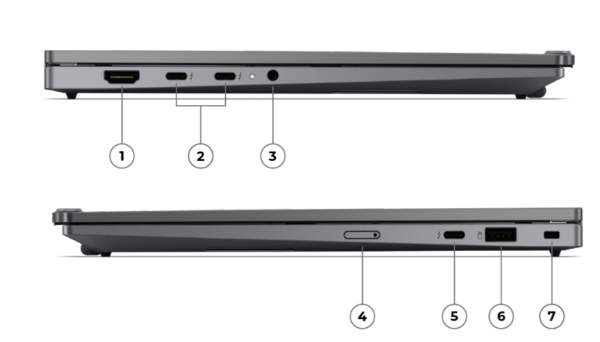
①HDMI
②Thunderbolt™ 4(Type-C/USB PD/ DP Alt Mode)
③イクロホン/ヘッドホン・コンボ・ジャック
④nanoSIMスロット
⑤Thunderbolt™ 4(Type-C/USB PD/ DP Alt Mode)
⑥USB 5Gbps (Type-A/USB 3.2 Gen 1/Always On)
⑦ケーブルロックスロット
約1.15kgからの軽量設計。持ち運びにも対応
本体の質量は、構成によって異なりますが、公式仕様では約1.15kgからとなっています。
14型のノートパソコンとしては持ち運びを意識した設計です。
職場と自宅の間を移動したり、出張先へ持っていったりする人にも使いやすいでしょう。
ただし、毎日持ち歩く場合は、本体の重さだけでなく、ACアダプターや周辺機器を含めた荷物全体の重さも考えておきたいですね。
バッテリー駆動時間についても、公式仕様にはJEITA測定法3.0による目安が掲載されていますが、実際の使用時間は画面設定や作業内容、通信環境などによって変わります。外出先で長時間使う予定なら、利用環境も含めて検討しましょう。
ThinkPad X1 2-in-1 Gen 11は、こんな人に向いている
ここまでの特徴を踏まえると、このモデルが向いているのは次のような人です。
1. ノートPCとタブレットを1台にまとめたい人
パソコンとタブレットを別々に持ち歩くより、できるだけ1台にまとめたい。
そんな人には、2-in-1の仕組みが役立ちます。キーボードでの作業も、タッチ操作やペンでの書き込みも、同じ端末で行えます。
2. 会議や打ち合わせで手書き機能を使いたい人
画面に直接メモを書いたり、図を描いたり、資料を相手に見せたりする機会が多い人にも向いています。
ペンを使う仕事や、手書きで考えを整理する習慣がある人なら、便利さを実感しやすいでしょう。
3. 軽さと仕事向けの機能を重視する人
14型で持ち運びやすく、指紋認証やカメラのプライバシーシャッター、充実した接続端子なども備えています。
仕事で使うノートパソコンに、携帯性と柔軟な使い方を求める人に向いたモデルです。
反対に、こんな人は通常のノートPCも検討してみよう
もちろん、ThinkPad X1 2-in-1 Gen 11がすべての人に必要というわけではありません。
文章作成やネット閲覧が中心の人
普段の作業がメール、Web閲覧、文書作成、表計算などで、画面を折り返したりペンを使ったりする予定がないなら、通常のThinkPadも候補になります。
2-in-1ならではの機能を使わないのであれば、機能の違いと価格差を比べながら選ぶのがよいでしょう。
価格を抑えてパソコンを購入したい人
ThinkPad X1シリーズは、ビジネス向けのプレミアムモデルです。今回確認した直販価格も、構成によっては40万円台からとなっており、気軽に選べる価格帯とは言いにくい面があります。
パソコンに必要なのが基本的な作業だけなら、もっと価格を抑えたモデルでも十分な場合があります。
メモリーを後から増設したい人
このモデルのメモリーはオンボード方式で、メモリースロットはありません。
購入後にメモリーを増やすことを考えているなら、別のモデルも含めて検討したほうがよいでしょう。
▼最初から選びなおしたい方はこちらから
購入前に確認しておきたいポイント
購入を検討するときは、次の点を確認しておくと選びやすくなります。
- メモリー容量: オンボード方式なので、購入時に必要な容量を選ぶ
- SSD容量: 保存する写真や動画、仕事のデータ量に合わせる
- ディスプレイ: WUXGA液晶か、選択可能な構成ではOLEDかを確認する
- OS: Windows 11 HomeとProのどちらが必要かを確認する
- ペンの使い方: 手書きやタッチ操作を活用する予定があるか考える
- 価格: 構成やキャンペーンによって変わるため、購入時の価格を確認する
特に、同じ製品名でもプロセッサーやディスプレイ、ストレージ、OSなどが異なる構成があります。製品名だけで判断せず、注文するモデルの仕様を確認してください。
▼ThinkPad X1 2-in-1 Gen 11 Aura Editionが気になる時は公式サイトへ
ThinkPad X1 2-in-1 Gen 11 Aura Editionは、使い方が合えば頼もしい1台
ThinkPad X1 2-in-1 Gen 11 Aura Editionは、360度回転する画面と付属ペンを活用できる、仕事向けのプレミアムなノートパソコンです。
普段はノートパソコンとして使い、必要なときにはタブレットのように操作する。そんな柔軟な使い方をしたい人には、魅力のある選択肢でしょう。
一方で、画面の回転やペンを使う予定がなければ、通常のノートパソコンのほうが自分に合っているかもしれません。
大切なのは、いちばん高性能なパソコンを選ぶことではなく、自分の使い方に合った1台を選ぶことです。
「自分には2-in-1が必要かな?」と考えながら、普段の仕事や持ち運び方をイメージしてみてくださいね。
▼ThinkPad X1 2-in-1 Gen 11 Aura Editionが気になる時は公式サイトへ
▼あわせて読みたいX1シリーズの記事はこちら
👉「ThinkPad X1シリーズの選び方|X1 CarbonとX1 2-in-1の違いをやさしく解説」>>
👉「Lenovo ThinkPad X1 Carbon Gen 14 Aura Edition 徹底解説!50代の相棒となる超軽量プレミアムPC」>>
👉「ThinkPad X1 Carbon Gen 13 Aura Edition レビュー|軽さ・性能・おすすめ構成を徹底解説」>>
👉「ThinkPad X1 Carbon Gen 13 IALレビュー|約1kgの軽さと使いやすさが魅力のプレミアムノートPC」>>
※本記事の仕様・価格情報は、確認時点のLenovo公式情報をもとにしています。販売構成や価格は変更される場合があるため、購入前に最新情報をご確認ください。

コメント