こんにちは、べんすけです。
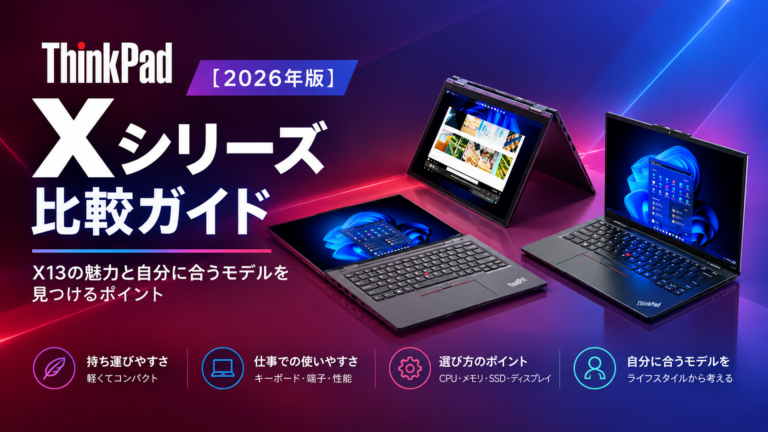
ThinkPadのノートパソコンを探していると、「Xシリーズ」という名前を目にすることがあると思います。
ThinkPadといえば、仕事で使いやすいキーボードや、しっかりした作りが魅力のノートパソコン。でも、シリーズやモデルの名前がいろいろあって、どれを選べばいいのか迷いますよね。
そんなときに候補に入れたいのが、持ち運びやすさと仕事での使いやすさを重視したThinkPad Xシリーズです。
なかでも、13.3型のコンパクトなノートパソコンであるThinkPad X13は、外出先でも自宅でも仕事をしたい人にとって、検討しやすいモデルです。
この記事では、ThinkPad Xシリーズの特徴や選ぶときのポイントを、パソコン選びに詳しくない方にも分かるように紹介します。
「自分の使い方に合うのかな?」と考えながら、ゆっくり読んでみてください。
ThinkPad Xシリーズとは?
ThinkPad Xシリーズは、持ち運びやすさを重視したモバイルノートパソコンのシリーズです。
仕事で使うノートパソコンというと、画面が大きくて高性能なモデルを思い浮かべるかもしれません。
もちろん、そうしたパソコンにも魅力はあります。
ただ、職場や自宅だけでなく、出張先やカフェなどでもパソコンを使うなら、本体の重さや大きさも気になるところです。
ThinkPad Xシリーズは、そうした持ち運びのしやすさを重視する人に向いています。
たとえば、こんな使い方です。
- 自宅と職場の両方で仕事をする
- 出張や外出先にノートパソコンを持っていく
- ブログ執筆や資料作成をする
- メールやWeb会議、インターネットでの調べものに使う
- できるだけ荷物を軽くしたい
このような用途なら、コンパクトなXシリーズは候補のひとつになります。
なお、Lenovo公式サイトではThinkPad XシリーズとThinkPad X1シリーズ、ThinkPad X9シリーズは別々に案内されています。
この記事では、主にX13などのThinkPad Xシリーズを取り上げます。X1 Carbonなどが気になっている方は、今後、別の記事で詳しく比較していく予定です。
ThinkPad Xシリーズの中心モデル「X13」
ThinkPad Xシリーズを検討するとき、まず注目したいのがThinkPad X13です。
X13は13.3型のディスプレイを採用したモバイルノートパソコン。画面の大きさと持ち運びやすさのバランスを考えたい人に向いています。
13.3型だから持ち運びやすい
ノートパソコンは、画面が大きくなるほど作業しやすくなる一方で、本体も大きくなりがちです。
その点、13.3型のX13は、バッグに入れて持ち運ぶことを考えやすいサイズです。
外出先でメールを確認したり、文章を書いたり、資料を修正したりする用途なら、コンパクトな画面サイズが役立つ場面も多いでしょう。
もちろん、家でじっくり作業するときには、14型や16型の画面が見やすいと感じる人もいます。
大切なのは、画面の大きさだけで決めるのではなく、持ち運ぶ頻度と、パソコンの前でどんな作業をするかを考えることです。
軽さを重視したい人にも注目してほしい
2026年の新しいモデルとして、ThinkPad X13 Gen 7が登場しています。
Lenovo公式情報では、X13 Gen 7は最軽量構成で約936gからと案内されています。実際の重量は選ぶ構成などによって変わります。
毎日のようにパソコンを持ち歩く人にとって、本体の重さは使い続けるうえで気になるポイントです。
パソコン本体だけでなく、ACアダプターやマウス、書類なども一緒に持ち運ぶことを考えると、少しでも荷物を軽くできるのはうれしいですね。
ただし、軽さだけで選ぶ必要はありません。画面の見やすさやキーボードの使い心地、必要な端子がそろっているかも、あわせて確認しておきましょう。
仕事で使いやすいキーボードも魅力
ThinkPadを選ぶ理由として、キーボードの使いやすさを挙げる人もいます。
ブログ記事や報告書を長時間書く人にとって、キーボードは毎日触れる大切な部分です。
スペック表だけでは分かりにくいところですが、購入前にはキー配列やキーボードの仕様も確認しておくと安心です。
ThinkPadシリーズでおなじみの赤いポインティングデバイス「TrackPoint」も、モデルによって搭載されています。
マウスを使う人もいれば、キーボードから手を大きく動かさずに操作したい人もいます。こうした操作感は、使う人によって好みが分かれるところですね。
ThinkPad X13を選ぶときに確認したい5つのポイント
X13を選ぶときは、モデル名だけで決めず、実際に購入する構成を確認しておきましょう。
同じシリーズでも、世代や構成によって仕様が異なるためです。
1. CPUは何に使うかを考えて選ぶ
CPUは、パソコンの処理を担う重要な部品です。
少し難しく聞こえますが、普段の使い方に合ったものを選ぶと考えれば大丈夫です。
たとえば、次のような使い方を想定してみましょう。
- メールやWebサイトの閲覧、文書作成が中心
- 複数のアプリを開きながら仕事をする
- 写真の編集や、負荷のかかる作業も行う
必要な性能は、作業内容や使うソフトによって変わります。
新しいCPUを搭載しているという理由だけで選ぶのではなく、予算と用途のバランスを考えるのがおすすめです。
2. メモリーは余裕を持たせる
メモリーは、パソコンで複数の作業を同時に進めるときなどに関係する部品です。
たとえば、ブラウザーで調べものをしながら、文書作成ソフトや表計算ソフトを使う。そんな場面では、メモリー容量にも目を向けたいところです。
購入時には、メモリーが何GB搭載されているかを確認しましょう。
また、X13のように薄型・軽量を重視したモデルでは、メモリーが本体に組み込まれていて、購入後に増設できない構成もあります。
あとから簡単に増やせるとは限らないため、購入時の容量を確認しておくことが大切です。
3. SSDの容量は保存するデータに合わせる
SSDは、Windowsやアプリ、写真、文書などを保存するための装置です。
文書作成やWeb閲覧が中心なら、必要な容量を確保しやすいでしょう。一方で、写真や動画をたくさん保存する人は、余裕のある容量を検討してみてください。
写真や動画を外付けSSDなどに保存する方法もあります。
パソコン本体にどのくらいのデータを置いておきたいかを考えると、容量を選びやすくなります。
4. ディスプレイは解像度や見やすさを確認する
同じ13.3型でも、ディスプレイの仕様は構成によって異なる場合があります。
画面の見やすさを重視するなら、解像度やパネルの種類、明るさ、表面の仕上げなどを確認しておきましょう。
たとえば、照明の映り込みが気になる人は、光沢の少ないディスプレイが使いやすいと感じるかもしれません。
一方、写真や映像の見え方を重視する人は、色の表現なども気になるところでしょう。
数字だけで判断しにくい部分なので、製品ページの仕様を見比べながら、自分が使う環境を想像してみてください。
5. 端子や通信機能も忘れずに
仕事で使うなら、周辺機器との接続も大切です。
外部モニターにつなぐのか、USBメモリーを使うのか、会議室のプロジェクターにつなぐことがあるのか。
こうした使い方によって、必要な端子が変わります。
また、外出先でインターネットにつなぐ機会が多い人は、Wi-Fiの仕様やモバイル通信への対応も確認しておくとよいでしょう。
モバイル通信機能は、すべての構成に標準搭載されているとは限りません。必要な場合は、購入するモデルが対応しているか確認してください。
ThinkPad X13 Gen 6とGen 7、どこを見ればいい?
ThinkPadを選ぶときに迷いやすいのが、同じX13でも「Gen 6」「Gen 7」といった世代の違いです。
Genは、モデルの世代を表す名称です。
基本的には、新しい世代が登場するとCPUや機能などが更新されます。ただし、世代が新しいという理由だけで、すべての面で自分にとって使いやすいとは限りません。
予算や必要な性能、搭載されている機能を見比べて選びたいですね。
2026年にはThinkPad X13 Gen 7が登場しており、Gen 6のレビュー記事を読む場合は、紹介されている仕様がGen 6のものであることを意識しておきましょう。
▼ThinkPad X13 Gen 6を詳しく知りたいときはこちらの記事へ
▼ThinkPad X13 Gen 7 AMDについて詳しく知りたいときはこちらの記事へ
▼Intel搭載モデルのThinkPad X13 Gen 7を選びたいときはこちらの記事へ
▼ThinkPad X13 Detachable (13型 Intel)についての詳しい記事はこちらから
X13とほかのThinkPadシリーズ、どちらが自分に合う?
ThinkPadにはXシリーズのほかにも、用途に応じたシリーズがあります。
どれが一番優れているというより、使い方に合っているかどうかが大切です。
持ち運びやすさを重視するならXシリーズ
仕事やプライベートでパソコンを持ち歩くことが多く、コンパクトさを大切にしたい人には、X13が候補になります。
外出先で文章を書いたり、メールを確認したり、資料を修正したりする使い方を考えているなら、持ち運びやすいサイズは便利です。
画面の広さや仕事での使いやすさを重視するならTシリーズも候補
自宅や職場での作業が中心で、画面の広さや端子の使いやすさも重視したいなら、ThinkPad Tシリーズも比較してみましょう。
たとえば、14型のモデルなら、13.3型よりも画面を広く使える場合があります。
持ち運ぶ頻度や、外部モニターを使うかどうかなども考えると、自分に合うサイズを見つけやすくなります。
▼ThinkPad Tシリーズを詳しく知りたいときはこちらの記事へ
予算とのバランスを考えるならEシリーズも確認したい
仕事で使うパソコンを探しているけれど、予算も大切にしたい。そんな人はThinkPad Eシリーズも候補に入れてみてください。
Xシリーズとは設計や仕様、位置づけが異なるため、単純に価格だけで比べるのではなく、必要な機能や使い方に合っているかを確認しましょう。
たとえば、持ち運びよりもデスクでの使用が中心なら、選択肢を広げて比較する価値があります。
▼ThinkPad Eシリーズについて詳しく知りたいときはこちらの記事へ
ThinkPad Xシリーズは、こんな人に向いている
ここまでの内容を整理すると、ThinkPad Xシリーズは次のような人に向いています。
- 仕事で使うノートパソコンを持ち歩きたい
- 軽さと画面サイズのバランスを重視したい
- 文書作成や資料作りを快適に進めたい
- 自宅と外出先の両方で同じパソコンを使いたい
- コンパクトでも、仕事に必要な機能を備えたモデルを選びたい
一方で、いつも広い画面で作業したい人や、たくさんの周辺機器を接続したい人は、Tシリーズなども一緒に比較してみるとよいでしょう。
パソコンは、スペックが高ければ誰にとっても使いやすい、というものではありません。
自分の仕事や生活の中で、どこで、どんな作業をするのか。そこから考えていくと、選びやすくなります。
まとめ|自分の使い方に合うThinkPad Xシリーズを選ぼう
ThinkPad Xシリーズは、持ち運びやすさを重視する人にとって、検討したいノートパソコンです。
なかでもX13は、13.3型のコンパクトなサイズを採用しており、外出先でも仕事をしたい人に向いています。
選ぶときは、次のポイントを確認しておきましょう。
- CPUは自分の作業に合っているか
- メモリー容量に余裕があるか
- SSDの容量は十分か
- ディスプレイは見やすいか
- 必要な端子や通信機能がそろっているか
また、同じX13でも世代や構成によって仕様は異なります。購入前には、製品ページで実際の構成を確認してください。
もし、X13が気になっているなら、具体的なモデルのレビューを読んで、使い勝手や構成を確かめてみるのもおすすめです。
焦って決める必要はありません。毎日使うパソコンだからこそ、自分の使い方に合う一台を選んでいきましょう。
▼ThinkPad X13 Gen 6を詳しく知りたいときはこちらの記事へ
👉「ThinkPad X13 Gen 6レビュー|約933gの軽量ボディと使いやすさをチェック」>>
▼ThinkPad X13 Gen 7 AMDについて詳しく知りたいときはこちらの記事へ
👉「ThinkPad X13 Gen 7 AMDはどんな人におすすめ?軽量モバイルPCの特徴と選び方」>>
▼ThinkPad X13 Gen7 (13型Intel)についての記事はこちらから
👉「ThinkPad X13 Gen 7(13型 Intel)はどんな人におすすめ?軽さと使いやすさをチェック」>>
▼ThinkPad X13 Detachable (13型 Intel)についての詳しい記事はこちらから


コメント