こんにちは!べんすけです。
LenovoのデスクトップPC「ThinkCentre」シリーズの購入を検討しているとき、公式サイトを見ると色々な形やサイズがあって、「結局、自分の用途にはどれが一番合っているんだろう?」と迷ってしまうことはありませんか?
「昔買ったソフトウェアのCD-ROMや、お気に入りの音楽CDをそのまま使いたい。」
「パソコンは長く使うものだから、後から少しパーツを足せるくらいの『ゆとり』が欲しい。」
「でも、机の上が占領されるような巨大なパソコンは避けたい。」
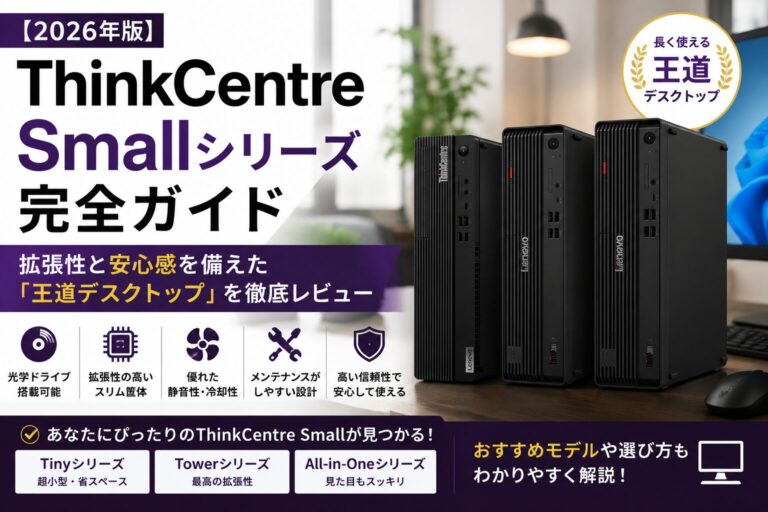
ThinkCentre Smallシリーズは、昔ながらのデスクトップPCの安心感と、現代の省スペース性を両立したスタンダードモデルです。
光学ドライブを搭載できるモデルもあり、内部の拡張性も十分。仕事用として長く使える信頼性の高さから、多くの企業でも採用されています。
そんな、長年パソコンに親しんできた50代のあなたに、僕が自信を持って「最もバランスの取れた王道の選択肢」としておすすめしたいのが、Lenovoの「ThinkCentre Small(スモール)」シリーズです。
この記事では、
- ThinkCentreの全シリーズにおける「Small」の立ち位置
- それぞれのシリーズ(Tiny、Tower、All-in-One)との明確な違い
- どんな人がこのSmallサイズを選ぶべきなのか
を、専門用語を極力抑えて、分かりやすく徹底解説します!
まずは確認!ThinkCentre主要シリーズの全体像
ご自身の環境に一番ぴったりのモデルを選ぶために、まずはThinkCentreを構成する4つの主要な形(シリーズ)の違いと、それぞれの立ち位置をサクッと把握しておきましょう。
| シリーズ | サイズ感 | 特徴 | こんな方におすすめ |
| Tiny | 超小型(約1L) | 手のひらサイズで極限まで省スペース | 机の上をスッキリさせたい、PC本体を隠したい方 |
| Small | 標準スリム(約8〜9L) | 【本記事】光学ドライブ内蔵、拡張性と静音性が高い | DVD/CD利用、将来の拡張性、安定動作を求める方 |
| Tower | 大型(15L〜) | 内部空間が広く、大型パーツを搭載可能 | 本格的な動画編集や、重い3Dゲームを快適にしたい方 |
| All-in-One | モニター一体型 | モニターの中にPCが内蔵されている | 配線を最小限にし、インテリアに馴染ませたい方 |
いかがでしょうか?
パソコン選びでは「極端なサイズ」に目が行きがちですが、「Small」シリーズは、大きすぎず小さすぎない、昔ながらのデスクトップPCの良さをそのまま残した、最も堅実なサイズであることがお分かりいただけると思います。
あなたに最適なのはどれ?目的別の選び方
「じゃあ、結局自分はどのシリーズを選べばいいの?」と迷われている方のために、目的別に最適なシリーズを整理してみました。
【Smallシリーズがおすすめな方】
- ✅ 音楽CDやDVD、過去のCD-ROM資産を外付け機器なしで読み込みたい方
- ✅ 冷却ファンが大きく、動作音が静かなパソコンを好む方
- ✅ 仕事用PCとしても、家族用PCとしても長く安心して使いたい方
- ✅ 安定した有線LANや、たくさんのUSBポートをフル活用したい方
- ✅ メモリやSSDの増設や交換などのメンテナンスを楽しめる方
【他のシリーズが向いている方】
- Tiny:とにかく机の上を広く使いたい。DVDやCDは全く使わない方。
👉「ThinkCentre Tinyとは?超小型デスクトップの魅力とおすすめモデルを徹底解説」>> - Tower:プロ向けの映像制作をしたい。最新の巨大なグラフィックボードを積みたい方。
- All-in-One:PCとモニターを別々に買うのが面倒。ケーブル1本でスッキリさせたい方。
「ディスクを直接本体に入れたい」「長時間の作業でも熱を持たず、静かに安定して動いてほしい」というご要望をお持ちであれば、迷わずSmallシリーズをおすすめします。
なぜ50代にSmallが選ばれる?4つの圧倒的な魅力
なぜ、パソコンを長く使ってきた私たち世代にSmallが刺さるのか。その具体的な魅力に迫ります。
1. 「光学ドライブ内蔵」という絶対的な安心感
今の時代、ソフトのダウンロードやクラウド保存が主流になりましたが、私たちにとっては「手元にあるCDやDVDを使いたい」というシーンがまだまだありますよね。
毎年の年賀状ソフトのインストール、過去に保存した大切な写真データ(CD-R)の読み込み、お気に入りの音楽CDの取り込みなど。Smallなら、本体前面にスッとディスクを挿し込むだけで完了します。わざわざ外付けドライブをUSBで繋いで、机の上が配線でごちゃごちゃする…といった煩わしさから解放されるのは、想像以上に快適です。
2. ゆとりのある空間が生み出す「優れた静音性と冷却性能」
パソコンは精密機械なので、「熱」が大敵です。超小型のPCやノートパソコンと違い、Smallシリーズは本体内部の空間(容積)にゆとりがあり、より大きな冷却ファンを搭載しています。
ファンが大きいということは、ゆっくり回るだけで効率よく熱を逃がせるということ。結果として、長時間のブログ執筆や重いOffice作業を行っても「ブーン」という耳障りなファンの音が鳴りにくく、極めて静かで安定した環境を維持できます。集中して作業をしたい方には大きなメリットです。
3. 将来の用途変更にも耐えうる「PCIe拡張スロット」
Smallシリーズには、本体内部に「PCIe(ピーシーアイエクスプレス)」と呼ばれる拡張用の差し込み口が用意されています(※ロープロファイルという背の低いカードに対応)。
最初は標準的な性能で購入しても、数年後に「少し映像処理を速くしたいな」と思えばグラフィックボードを追加したり、「USBポートをもっと増やしたい」と思えば増設カードを挿すことができます。「買った後からでもパワーアップできる余地」があるのは、標準的なデスクトップPCならではの醍醐味ですよね。
4. 工具不要!ドライバーなしで開けられるメンテナンス性の高さ
LenovoのThinkCentre Smallシリーズは、もともと企業での保守管理を前提に設計されているため、驚くほどメンテナンスが簡単です。
背面のネジを指で回すだけで、ドライバー(工具)を一切使わずに側面のカバーをパカッと開けることができます。内部に溜まったホコリをエアダスターで掃除したり、メモリを増設したりする作業が、安全かつプラモデル感覚で行えるよう工夫されています。一つのものを手入れしながら長く大切に使いたい方にぴったりです。
購入前に知っておきたい注意点(デメリット)
王道で弱点の少ないSmallシリーズですが、購入前に以下の点だけは確認しておきましょう。
設置スペースの確保が必要
「スリム型」とはいえ、超小型のTinyやモニター一体型のAll-in-Oneと比較すれば、デスク上で物理的なスペースを占有します(幅約9cm、奥行き約30cm弱)。デスクの上に置く場合は縦置きにするか、モニターの下に横置きにして土台のように使うなどの工夫が必要です。ただ、Towerのような巨大さはないので、一般的なデスクであれば十分に収まります。
ゴリゴリの最新3Dゲームや高度なプロ作業には向かない
拡張スロットがあるとはいえ、搭載できるのは「ロープロファイル(幅の狭い小型サイズ)」のグラフィックボードに限られます。市販されている巨大な最新ゲーミング用グラフィックボードは物理的に入りません。そうした圧倒的なグラフィック性能が必要な場合は、Towerシリーズを選ぶ必要があります。
現在販売されているThinkCentre Smallシリーズ
Lenovo公式サイトで現在販売されている、ThinkCentre Smallシリーズは以下の通りです。
全種類レビュー記事を書いているので参考までに読んでみてください。
👉「ThinkCentre M75s Small Gen 5レビュー|コスパ最強!光学ドライブ搭載の王道デスクトップ」>>
👉「ThinkCentre M70s Small Gen 6レビュー|迷ったらこれ!仕事も副業も快適なデスクトップ」>>
👉「ThinkCentre M70s Small Gen 5レビュー|第14世代Intel搭載の王道ビジネスデスクトップ」>>
👉「ThinkCentre M90s Small Gen 6レビュー|AI対応の最上位ビジネスPC」>>
べんすけの結論:長く付き合える「王道のデスクトップ」ならSmall一択
ThinkCentre Smallシリーズは、極端なコンパクトさや、逆に巨大な拡張性といった派手さはありません。しかし、DVDドライブを内蔵し、静かに、そして熱を持たずに淡々と仕事をこなしてくれる「最も信頼できるビジネスパートナー」のような存在です。
「ネットでパソコンを買うのは、難しそうだし少し不安…」と感じる方もいらっしゃるかもしれません。
しかし、Lenovoの公式オンラインストアなら大丈夫です。家電量販店のように不要なオプションソフトが最初から詰め込まれていることもなく、純粋に必要な性能だけを適正価格で手に入れることができます。クリーンな状態で届くため、到着したその日から快適に使い始めることができますよ。
👉「Lenovo公式サイトでパソコンを購入する流れ【画像付き】|初めてでも安心の完全ガイド」>>
「CDやDVDも使いたいし、将来の拡張性も確保して長く安心して使えるデスクトップPCが欲しい。」
そんな堅実な選択をされる方には、ThinkCentre Smallシリーズをおすすめします。
▼あわせて読みたい
- 👉「ThinkCentre Tinyとは?超小型デスクトップの魅力とおすすめモデルを徹底解説」>>
- 👉「ThinkCentre Towerシリーズの違いを徹底比較|M75t・M70t・M90tのおすすめはどれ?」>>
- 【完全ガイド】ThinkCentre All-in-Oneシリーズ(配線を無くしたい方へ)
コメント