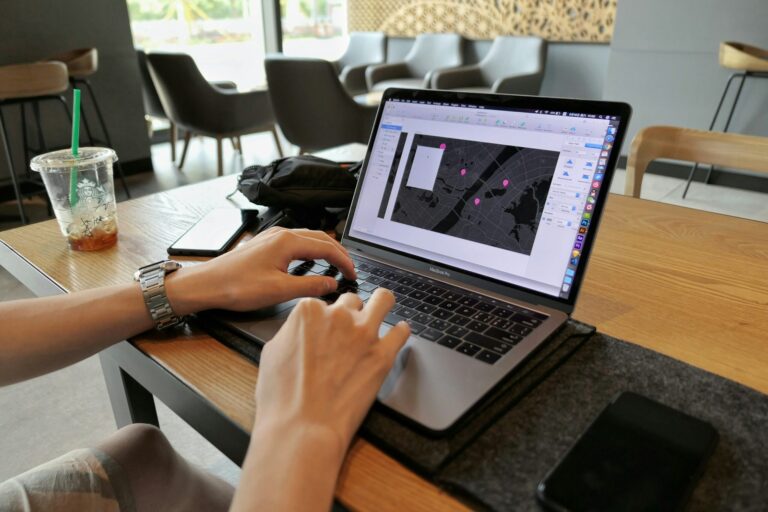
はじめに:50代の「仕事用PC選び」で迷っていませんか?
こんにちは、べんすけです。
50代を迎え、仕事のスタイルに変化があったり、副業や新しい挑戦を始めたりする中で、「そろそろ新しいパソコンに買い替えたい」と考える機会も増えているのではないでしょうか。
しかし、いざパソコンを探し始めると、 「仕事で使うには、どの程度の性能が必要なのか?」 「ネットで購入するのは少し不安…」 「種類が多すぎて、自分にぴったりの1台がわからない」 といった悩みに直面してしまいがちです。
特に、仕事で使う道具選びにおいて「失敗」は避けたいものです。動作が重くてWeb会議が止まってしまったり、画面が小さすぎて目が疲れてしまったりしては、仕事の効率は上がりません。
そこで今回は、50代の方が安心して選べる「仕事用パソコンの選び方」を徹底解説します。世界シェアNo.1のLenovo(レノボ)のラインナップを中心に、用途に合わせた最適な1台を見つけるお手伝いをします。
この記事を読み終える頃には、自信を持って「これだ!」と言える1台を選べるようになっているはずです。
1. 仕事用PCに求められる「絶対外せない」4つの基本スペック
仕事用パソコンを選ぶ際、スペック表を見て頭を悩ませる必要はありません。まずは、以下の4つのポイントだけをしっかりチェックしましょう。ここさえ押さえれば、数年間は快適に仕事をこなせる相棒が手に入ります。
① CPU:パソコンの「頭脳」は余裕を持って選ぶ
CPU(プロセッサー)は、パソコンの処理スピードを決める最も重要なパーツです。仕事でExcel、Word、メール、そしてZoomやTeamsといったWeb会議を同時にこなすなら、以下のクラスが必須です。
- Intel Core i5 以上
- AMD Ryzen 5 以上
これより下のクラス(Core i3やCeleronなど)だと、複数のソフトを立ち上げた際に動作がカクついたり、起動に時間がかかったりすることがあります。「サクサク動く」という安心感は、仕事のストレスを大幅に軽減してくれます。
② メモリ:快適な「作業スペース」は16GBがスタンダード
メモリは「机の広さ」によく例えられます。机が狭いと、資料を広げただけで作業がしにくくなりますよね。
今のビジネスシーンでは、「16GB」がおすすめです。
以前は8GBでも十分と言われていましたが、今はWindows自体の動作に加え、ブラウザ(ChromeやEdge)を多用し、さらにWeb会議を行うと、8GBでは余裕がなくなることが多いのです。50代の皆さんが「長く、ストレスなく」使いたいのであれば、16GBを選んでおけば間違いありません。
③ ストレージ(SSD):512GB以上がビジネスの質を変える
データの保存場所であるストレージは、かつてのHDD(ハードディスク)ではなく、SSD一択です。
- 容量:512GB以上
SSDは起動が劇的に速く、故障もしにくいのが特徴です。256GBでも足りる場合はありますが、OS(Windows)やアップデートファイルでかなりの容量を使うため、仕事の資料や写真を余裕を持って保存するには512GBあると安心です。
④ 画面サイズ:仕事の効率と「視認性」で選ぶ
仕事の効率、そして50代にとって無視できない「目の疲れ」に直結するのが画面サイズです。
- 14インチ: 画面の大きさと持ち運びやすさのバランスが最高です。最近の主流で、自宅とオフィスの往復にも便利です。
- 15.6インチ: 画面が大きく、文字が見やすいのがメリット。テンキー(数字キー)が付いているモデルが多く、Excelなどの数値入力が多い方に最適です。
2. 【働き方別】あなたに最適なLenovo PCはどのタイプ?
Lenovoには、用途に合わせた豊富なシリーズがあります。あなたの働き方に当てはまるのはどれでしょうか?
① 事務作業・テレワーク中心なら「IdeaPadシリーズ」
「主に自宅で仕事をする」「資料作成やネット閲覧が中心」という方には、IdeaPad(アイデアパッド)が最適です。
IdeaPadは、スタイリッシュなデザインと圧倒的なコストパフォーマンスが魅力です。家庭用・一般向けとされていますが、上位モデルの「Slimシリーズ」などは、ビジネスでも十分すぎる性能を持っています。
- おすすめモデル: IdeaPad Slim 5シリーズ
- メリット: 手頃な価格で高性能が手に入る。ネット購入初心者でも選びやすい。
IdeaPadシリーズの完全ガイドはこちらの記事に詳しく書いています。
👉「【2026年版】Lenovo IdeaPadシリーズ比較|1・3・5・2-in-1の違いとおすすめモデル」>>
② 外出・出張・モバイル重視なら「ThinkPad X1 / Xシリーズ」
「カフェや出張先でも仕事をしたい」「とにかく軽くて丈夫なパソコンがいい」という方には、ビジネスPCの金字塔ThinkPad(シンクパッド)がおすすめです。
特に「X1 Carbon」や「X13」などのシリーズは、驚くほど軽く、それでいて米軍調達規格(MIL規格)をクリアするほどの頑丈さを誇ります。
- おすすめモデル: ThinkPad X1 Carbon、ThinkPad X13
- メリット: キーボードが非常に打ちやすく、長文入力でも疲れにくい。
ThinkPad Xシリーズをもっと詳しく知りたいときはこちらの記事をご覧ください。
👉「【2026年版】ThinkPad Xシリーズ徹底比較|X13・X1・X9の違いと「自分に合う軽量モデル」の探し方」>>
③ クリエイティブ・専門業務なら「Legion / ThinkPad Pシリーズ」
「動画編集をする」「大量の画像を処理する」「設計やデザインに携わる」という方には、圧倒的なパワーを秘めたモデルが必要です。
LenovoのゲーミングブランドであるLegion(レギオン)は、高性能なグラフィックボード(GPU)を搭載しており、クリエイティブワークにも最適です。また、ワークステーションであるThinkPad Pシリーズは、専門的な作業において圧倒的な信頼性を発揮します。
- おすすめモデル: Lenovo Legion Proシリーズ、ThinkPad Pシリーズ
- メリット: 処理待ちの時間が激減し、高負荷な作業も止まることなくこなせる。
Lenovo Legionシリーズを詳しく知りたいときはこちらの記事を参考にしてください。
👉「【2026年版】Lenovo Legionとは?LOQとの違いと後悔しないゲーミングPCの選び方」>>ThinkPad Pシリーズについてもっと詳しく調べたいときはこちらの記事をどうぞ。
👉「【2026年版】LenovoThinkPad Pシリーズとは?特徴・おすすめモデルをわかりやすく解説」>>
3. ThinkPad vs IdeaPad:結局どちらが良いの?
仕事用として検討する際、最も迷うのがこの2つのシリーズの違いです。
| 特徴 | ThinkPad (ビジネス向け) | IdeaPad (コスパ・一般向け) |
|---|---|---|
| 耐久性 | 非常に高い(過酷な環境にも耐える) | 標準的(普段使いには十分) |
| キーボード | タイピングのしやすさで定評あり | シンプルでクセのない打ち心地 |
| 操作性 | 赤いトラックポイント(マウス不要) | 標準的なタッチパッド |
| 価格 | 性能の割にやや高めだが信頼料込み | 圧倒的に安く、コスパが良い |
結論: 「とにかく信頼性と打ち心地重視」ならThinkPadを。 「性能は妥協したくないが、価格も抑えたい」ならIdeaPadを選びましょう。
4. 50代のネット購入も安心!Lenovo公式サイトが選ばれる理由
「実物を見ずにネットで買うのは勇気がいる」と感じるかもしれませんが、Lenovoの公式サイトには店舗にはないメリットがたくさんあります。
- カスタマイズの自由度: 「メモリだけを増やしたい」「ストレージを大きくしたい」といった要望に合わせて、自分だけの1台を作ることができます。
- 公式ならではの保証体制: 故障時の引き取り修理や、プロによる電話サポートなど、購入後も安心して使い続けられる体制が整っています。
- セール情報の見極め: 公式サイトでは頻繁にセールが行われています。「週末セール」や「決算セール」を狙えば、驚くほどお得に仕事用PCが手に入ります。
まだ購入は決めてないけど・・・
- とりあえずカスタマイズを試してみたい。
- どんな保証があるのかチェックしてみたい。
- 今の価格やセール情報が知りたい。
と思った時はLenovo公式サイトを確認してみるといいですよ。
5. まとめ:あなたの仕事を支える「最高の1台」を手に入れよう
仕事用パソコンは、単なる事務用品ではなく、あなたのキャリアや挑戦を支える重要なパートナーです。
- 迷ったら: Core i5 / Ryzen 5 + メモリ16GB + SSD 512GB を基準にする。
- 事務中心: コスパ抜群の「IdeaPad」
- 持ち運び・信頼重視: ビジネスの王道「ThinkPad」
- 高度な作業: パワーの「Legion」または「ThinkPad P」
今のあなたに最適なスペックを備えた1台を選ぶことで、日々の仕事はもっと軽やかに、もっと楽しくなるはずです。
もし「もっと具体的に自分に合うモデルを知りたい」と思ったら、まずは以下の記事も参考にしてみてください。
あなたの新しい仕事の相棒が見つかることを、心から応援しています!

コメント