こんにちは、べんすけです。
ThinkPadを見ていると、「X1シリーズ」という名前が目に入ることがあります。
ThinkPadにはEシリーズやTシリーズ、Xシリーズなど、いくつものシリーズがあります。そのなかでもX1シリーズは、軽さや薄さ、使い心地、上質なつくりにこだわったプレミアムモデルです。
「毎日持ち歩くパソコンだから、できるだけ軽いものがいい」
「仕事で長く使うから、画面やキーボードにもこだわりたい」
「せっかく買うなら、少し上のクラスのパソコンを選びたい」
そんな人にとって、X1シリーズは気になる存在ではないでしょうか。
ただ、X1シリーズにもいくつかのモデルがあります。名前が似ているので、初めて選ぶと少し迷うかもしれませんね。
そこで今回は、ThinkPad X1シリーズの特徴と、代表的なモデルの違いを整理していきます。
どれが一番優れているかという話ではなく、あなたの使い方に合うのはどのモデルなのか。そこを一緒に考えていきましょう。
ThinkPad X1シリーズって、どんなパソコン?
ThinkPad X1シリーズは、持ち運びやすさや使い心地、デザインなどを重視した上位シリーズです。
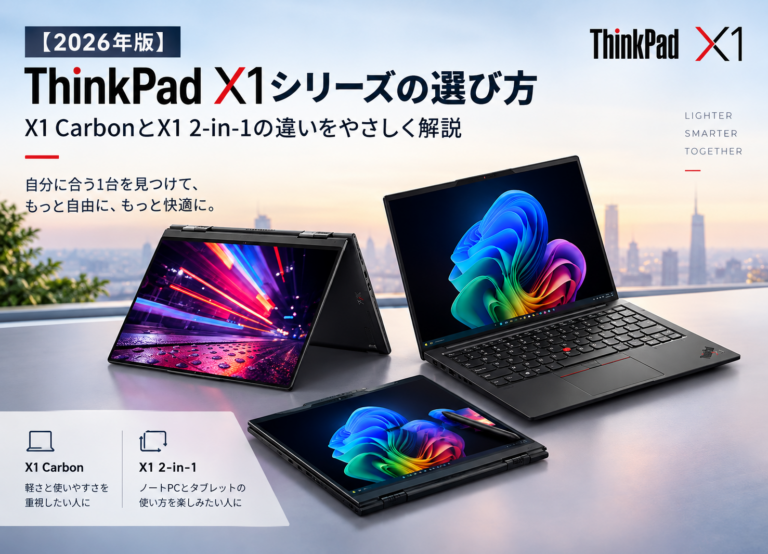
代表的なモデルには、薄型・軽量のノートパソコンである「ThinkPad X1 Carbon」と、ノートパソコンとタブレットのような使い方を切り替えられる「ThinkPad X1 2-in-1」があります。
どちらも仕事で使うことを想定したモデルですが、得意とする使い方は少し違います。
- X1 Carbon: 軽さと使いやすさを重視して、ノートパソコンとして快適に使いたい人向け
- X1 2-in-1: ノートパソコンとして使うだけでなく、画面を回転させてペン入力なども活用したい人向け
まずは、この違いを押さえておけば大丈夫です。
X1シリーズは世代によって、搭載されるプロセッサーやディスプレイ、カメラ、端子などの仕様が変わります。同じモデル名でも構成が異なることがあるので、最後は購入候補の仕様を確認して選びましょう。
ThinkPad X1シリーズの代表的なモデルを比較
まずは、代表的な2つのモデルを見てみましょう。
| 比較ポイント | ThinkPad X1 Carbon | ThinkPad X1 2-in-1 |
|---|---|---|
| 基本のスタイル | ノートパソコン | ノートPCとタブレット的な使い方に対応 |
| 得意な使い方 | 文書作成、表計算、メール、オンライン会議 | 文書作成に加え、ペン入力や画面を回転させた使い方 |
| 持ち運び | 軽さを重視した設計 | 使い方の幅を重視した設計 |
| 選ぶときのポイント | 重量、画面、バッテリー、キーボード | 画面の回転機構、ペン対応、重量、バッテリー |
どちらも上質なビジネス向けパソコンですが、選ぶ基準は同じではありません。
毎日キーボードで文章を書いたり、資料を作ったりする時間が長いなら、まずはX1 Carbonを中心に考えてみるとよいでしょう。
一方、打ち合わせ中に手書きでメモを取りたい、画面を相手に見せながら説明したい、といった使い方も考えているなら、X1 2-in-1が候補になります。
では、それぞれをもう少し詳しく見ていきます。
1.ThinkPad X1 Carbon|軽さと使いやすさを大切にしたい人へ
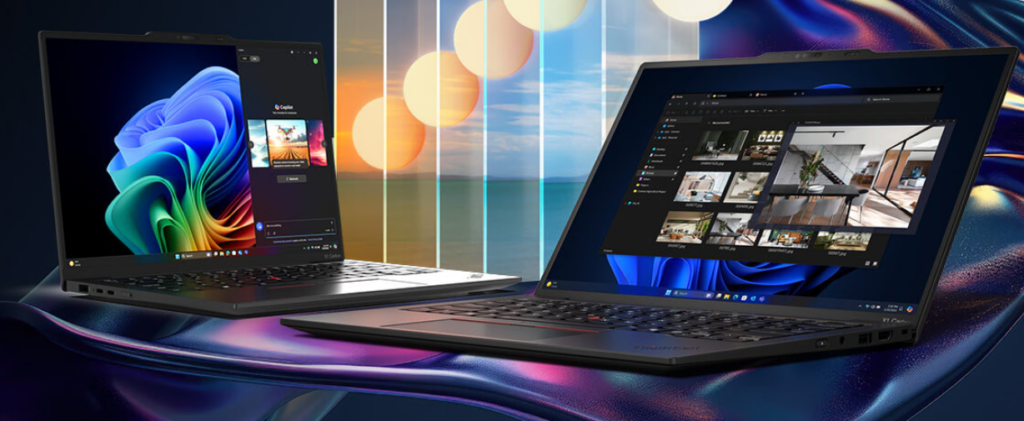
ThinkPad X1 Carbonは、X1シリーズを代表する薄型・軽量のノートパソコンです。
仕事でパソコンを使うと、意外と持ち運ぶ機会がありますよね。
自宅と職場を行き来する日もあれば、出張先やカフェで作業する日もある。そんなとき、本体が軽いことは、毎日の負担を減らしてくれる大切なポイントです。
もちろん、軽さだけが魅力ではありません。
画面の見やすさやキーボードの使い心地、接続端子、オンライン会議で使うカメラなど、日々の仕事で触れる部分にも注目したいモデルです。
X1 Carbonが向いているのは、こんな人
- 外出先でもパソコンを使う機会が多い
- メールや文書作成、表計算などの仕事を快適にこなしたい
- パソコンを長く使うので、日々の操作感にもこだわりたい
- 薄型・軽量で、上質なノートパソコンを探している
このような使い方なら、X1 Carbonは有力な候補になるでしょう。
一方で、画面を回転させたり、タブレットのようにペンで操作したりすることが主な目的なら、X1 2-in-1も比較してみてください。
X1 Carbonは世代によって何が違う?
X1 Carbonを選ぶときに、ぜひ見ておきたいのが「Gen」の数字です。
Genは世代を表すもので、数字が違えば搭載するプロセッサーや本体設計、ディスプレイ、カメラなどが異なる場合があります。
たとえば、現行世代の候補としてThinkPad X1 Carbon Gen 14 Aura Editionがあり、ひとつ前の世代にあたるGen 13 Aura Editionも比較対象になります。
新しい世代ならではの進化に魅力を感じる人もいれば、前世代の仕様や価格とのバランスを重視したい人もいるでしょう。
大切なのは、世代の数字だけで決めないこと。自分が使う機能と、実際に選べる構成を見比べることです。
▼X1シリーズ各機種の詳しい記事はこちら
👉「Lenovo ThinkPad X1 Carbon Gen 14 Aura Edition 徹底解説!50代の相棒となる超軽量プレミアムPC」>>
👉「ThinkPad X1 Carbon Gen 13 Aura Edition レビュー|軽さ・性能・おすすめ構成を徹底解説」>>
👉「ThinkPad X1 Carbon Gen 13 IALレビュー|約1kgの軽さと使いやすさが魅力のプレミアムノートPC」>>
👉「ThinkPad X1 Carbon Gen 12レビュー|軽さと使いやすさを重視する人に向いた14型ノートPC」>>
2.ThinkPad X1 2-in-1|ノートPC以外の使い方も楽しみたい人へ
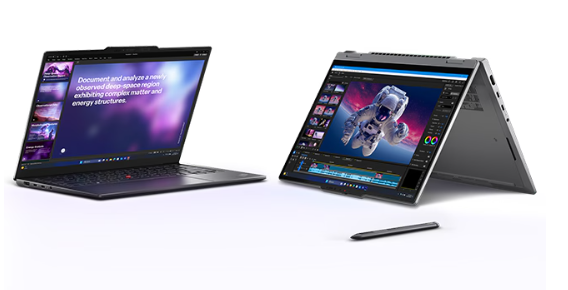
X1 Carbonと並んで注目したいのが、ThinkPad X1 2-in-1です。
こちらは、画面を360度回転させられるヒンジを備えたモデル。通常のノートパソコンとして使うだけでなく、画面を折り返して、ペン入力などを活用できるスタイルにも対応しています。
たとえば、こんな使い方を考えてみてください。
- 会議中に資料へ手書きでメモを加える
- 図やイラストを描く
- 相手に画面を見せながら説明する
- キーボードを使う作業と、画面に直接触れる操作を使い分ける
こうした使い方を考えているなら、2-in-1の便利さを感じられるはずです。
もちろん、一般的なノートパソコンと同じように、文章作成や表計算、メールなどにも使えます。
X1 2-in-1が向いているのは、こんな人
- ペン入力を仕事や趣味に取り入れたい
- 会議や打ち合わせで、画面を見せながら説明することが多い
- ノートパソコン以外の使い方もできる1台がほしい
- 仕事の内容に合わせて、使い方を柔軟に変えたい
反対に、ほとんどの作業をキーボードとタッチパッドで行うなら、X1 Carbonも含めて比べると選びやすくなります。
2-in-1は画面の回転機構やペン対応が魅力ですが、具体的な重量や付属品、ペンの仕様などは世代や構成によって確認が必要です。
X1 2-in-1を選ぶなら、ペンと重量も確認しよう
2-in-1を選ぶときは、画面が回転することだけでなく、実際にどんな場面で使うかを考えてみてください。
手書きメモをよく取るなら、ペンの対応状況や収納方法、充電方法を確認しておくと安心です。
また、持ち運びが多い人は、本体重量も見ておきたいところ。画面を回転させる機構を備えているため、X1 Carbonと同じ感覚で比較せず、候補となる構成の重量を確認してみましょう。
「自分はペン入力をどれくらい使うだろう?」と考えてみると、X1 2-in-1を選ぶ理由もはっきりしてきます。
▼ThinkPad X1 2-in-1 Gen 11 Aura Editionの詳しい記事はこちらから
👉「ThinkPad X1 2-in-1 Gen 11 Aura Editionを紹介|ペンもタブレットも使える14型プレミアムPC」>>
3.X1 CarbonとX1 2-in-1、どちらを選べばいい?
ここまで読んで、まだ迷っている人もいると思います。
そんなときは、パソコンで何をするかだけでなく、どんな姿勢や場面で使うことが多いかを考えてみると、違いが見えてきます。
文章作成や表計算が中心なら、X1 Carbonから考えてみる
仕事でWordやExcelを使う、メールを書く、オンライン会議に参加する。こうした作業が中心なら、X1 Carbonを最初の候補にしてみましょう。
軽さや画面の仕様、キーボード、バッテリーなどを比較しながら、自分に合う構成を探せます。
手書きメモやペン入力も使いたいなら、X1 2-in-1を比較する
キーボードでの作業だけでなく、画面に直接書き込む使い方もしたいなら、X1 2-in-1が候補になります。
仕事の内容によっては、ノートパソコンとタブレットを別々に持つよりも、1台で使い分けられることに便利さを感じるかもしれません。
どちらも気になるなら、普段の作業を思い浮かべてみる
たとえば、1日のうちほとんどを机の前で過ごし、キーボードを使って作業するなら、X1 Carbonの魅力が生きてきます。
一方、会議や打ち合わせが多く、手書きで情報を整理したり、画面を相手に見せたりする機会が多いなら、X1 2-in-1も検討する価値があります。
どちらが上というわけではありません。自分の仕事や暮らしに合うほうを選ぶことが、満足できるパソコン選びにつながります。
4.X1シリーズを選ぶときに確認しておきたい4つのポイント
X1シリーズはモデル名だけでなく、選択する構成によっても使い心地が変わります。
購入候補を絞ったら、次の4点を確認してみましょう。
① 本体重量
毎日持ち歩くなら、重量は大切なポイントです。
製品紹介に書かれている重量は、最軽量構成の数値である場合があります。購入候補の構成ではどれくらいの重さになるのか、仕様を確認しておきましょう。
② ディスプレイ
画面は毎日目にする部分なので、自分の使い方に合うものを選びたいですね。
X1 Carbonには、世代や構成によって異なるディスプレイが用意されています。解像度やパネルの種類、光沢の有無などを確認すると、自分に合う画面を選びやすくなります。
写真や映像をきれいに楽しみたいのか、文書を長時間読むことが多いのか。普段の使い方を思い浮かべて選んでみてください。
③ メモリーとストレージ
メモリーは、複数のアプリを同時に使うときなどの快適さに関係します。ストレージは、文書や写真、動画、アプリなどを保存するための場所です。
仕事で複数のアプリを同時に開くことが多いなら、メモリー容量にも目を向けたいところです。写真や大きなファイルをたくさん保存するなら、ストレージ容量も確認しておきましょう。
モデルや世代によって選べる構成が異なるため、あとから増設できると思い込まず、購入時の仕様を確認することが大切です。
④ バッテリーと接続端子
外出先で使うことが多いなら、バッテリー駆動時間も確認しておきたいですね。
ただし、カタログに記載された駆動時間は測定条件による数値です。画面の明るさや使うアプリなどによって、実際の使用時間は変わります。
また、USB Type-Cなどの端子がどれくらいあるかも確認しておくと安心です。外部ディスプレイや周辺機器を接続する予定があるなら、普段使っている機器に合うかどうかも見ておきましょう。
5.ThinkPad X1シリーズは、ほかのThinkPadと何が違う?
ここで、ほかのThinkPadシリーズとの違いも簡単に整理しておきましょう。
ThinkPadには、X1シリーズ以外にも、XシリーズやTシリーズ、Eシリーズなどがあります。
それぞれに特徴があり、X1シリーズだけがすべての人に合うわけではありません。
- X1シリーズ: 薄さや軽さ、上質な使い心地を重視したい人向け
- Xシリーズ: 持ち運びやすいコンパクトなノートパソコンを探している人向け
- Tシリーズ: 仕事での使いやすさや実用性を重視して選びたい人向け
- Eシリーズ: 必要な機能と予算のバランスを考えたい人向け
これは大まかな目安です。実際の仕様や価格は世代、構成によって異なります。
もしX1シリーズを見ていて「自分には少し上位すぎるかな」「もう少し予算を抑えながら選びたい」と感じたら、TシリーズやEシリーズも比べてみるとよいでしょう。
大切なのは、上位シリーズを選ぶことそのものではなく、自分が必要としている機能に納得してお金をかけることです。
▼あわせて読みたいThinkPadシリーズの記事はこちら
👉「Lenovo ThinkPadシリーズ完全ガイド|X1・X・T・P・L・Eの違いとおすすめ」>>
👉「ThinkPad Tシリーズ徹底比較|T14・T14s・T16の違いと後悔しない選び方」>>
👉「LenovoThinkPad Pシリーズとは?特徴・おすすめモデルをわかりやすく解説」>>
6.ThinkPad X1シリーズを選ぶ前に、個別モデルも確認しよう
X1シリーズの大まかな違いが分かったら、次は具体的なモデルを見ていきましょう。
同じX1 Carbonでも、Gen 13とGen 14では世代が違います。プロセッサーやディスプレイなどの仕様も異なるため、シリーズ全体の特徴だけでは判断しきれない部分があります。
気になるモデルが見つかったら、個別レビューで仕様や特徴を確認してみてください。
▼あわせて読みたい
👉「Lenovo ThinkPad X1 Carbon Gen 14 Aura Edition 徹底解説!50代の相棒となる超軽量プレミアムPC」>>
👉「ThinkPad X1 Carbon Gen 13 Aura Edition レビュー|軽さ・性能・おすすめ構成を徹底解説」>>
👉「ThinkPad X1 Carbon Gen 13 IALレビュー|約1kgの軽さと使いやすさが魅力のプレミアムノートPC」>>
👉「ThinkPad X1 Carbon Gen 12レビュー|軽さと使いやすさを重視する人に向いた14型ノートPC」>>
👉「ThinkPad X1 2-in-1 Gen 11 Aura Editionを紹介|ペンもタブレットも使える14型プレミアムPC」>>
まとめ|自分の使い方に合うThinkPad X1を選ぼう
ThinkPad X1シリーズは、薄さや軽さ、使い心地などにこだわってパソコンを選びたい人に向いたシリーズです。
今回紹介したモデルを、最後にもう一度整理しておきます。
- ThinkPad X1 Carbon: 軽量なノートパソコンで、仕事を快適に進めたい人に
- ThinkPad X1 2-in-1: キーボードでの作業に加えて、ペン入力や画面を回転させた使い方もしたい人に
どちらを選ぶか迷ったら、まずは自分がパソコンを使う場面を思い浮かべてみてください。
外出先で文章を書いたり、資料を作ったりすることが多いのか。それとも、会議で手書きメモを取ったり、画面を相手に見せたりすることも多いのか。
その違いが分かれば、候補も絞りやすくなります。
そして、モデルを選ぶ段階では、重量やディスプレイ、メモリー、バッテリーなどの仕様を確認して、自分に合う構成を探していきましょう。
パソコンは、買ったあとに毎日使うものです。スペックの数字だけで決めるのではなく、これからの仕事や暮らしのなかで、気持ちよく使える1台を選びたいですね。

コメント